Office PowerPoint 主題:自訂與設計指南
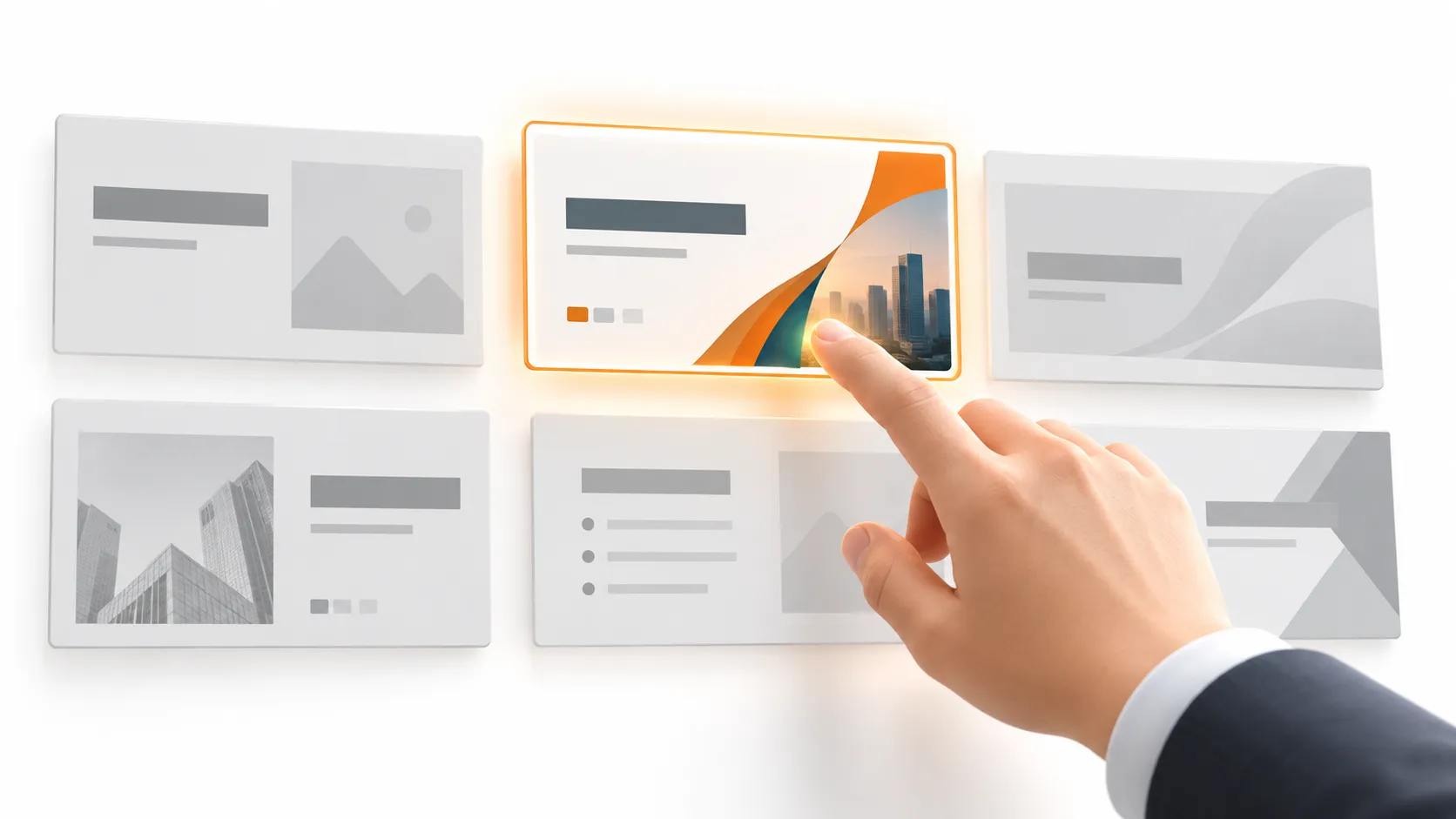
即使每張投影片都包含準確資訊,季度業務回顧的視覺呈現仍可能顯得不一致。標題使用不同字型、圖表採用不相符的色彩,而從其他團隊複製的投影片則保留原始樣式。
最快的起點是 透過 PowerPoint 的「設計」索引標籤套用佈景主題,然後自訂其色彩、字型與效果。若還需要一致的版面配置、標題位置與重複出現的品牌元素,請使用投影片母片。
如果您搜尋過「theme office powerpoint」,關鍵差異在於:佈景主題會控制共用的視覺設定,但不會自動修復每張投影片。本指南說明如何套用 PowerPoint Office 佈景主題、針對商務簡報進行自訂,以及儲存可重複使用的設計資產。
PowerPoint 中的 Office 佈景主題是什麼?
PowerPoint 佈景主題是一組協調一致的 色彩、字型與效果。這些設定會引導與佈景主題連結的文字、圖案、圖表及其他元素的外觀。
內建的 Office 佈景主題 是 PowerPoint 提供的一個特定佈景主題。較廣義的「PowerPoint Office 佈景主題」可指其他內建佈景主題,或 Office 簡報中使用的自訂佈景主題。預設字型與樣式可能因 Office 版本而異。
佈景主題、範本與投影片母片的用途各不相同:
| 資產 | 控制項目 | 最佳用途 |
|---|---|---|
| 佈景主題 (.thmx) | 色彩、字型、效果、背景樣式 | 重複使用視覺識別 |
| 範本 (.potx) | 佈景主題、母片、版面配置、可重複使用的內容 | 建立可重複使用的商務簡報 |
| 投影片母片 | 共用格式與版面配置繼承 | 標準化投影片結構 |
對於季度回顧,佈景主題會建立色彩配置與字體樣式。母片版面配置會決定標題與內容的位置。範本則將這些決策與可重複使用的投影片一併封裝。
如何在 PowerPoint 中套用佈景主題
以下說明以 Windows 桌面版 Microsoft 365 PowerPoint 為基準。Mac 提供類似功能,但功能表位置可能不同。網頁版 PowerPoint 的佈景主題自訂功能較有限。
若要將 PPT 佈景主題套用至現有簡報:
1. 儲存副本 ,再進行整份簡報的變更。2. 開啟 「設計」 索引標籤。3. 使用 「佈景主題」 圖庫的「更多」箭號展開圖庫。4. 將游標停留在佈景主題上以預覽(若有提供即時預覽)。5. 按一下佈景主題以套用。6. 檢查具代表性的投影片,尤其是圖表、表格,以及從其他檔案複製的投影片。
若只要將佈景主題套用至選取的投影片,請先選取其縮圖。在支援的桌面版中,以滑鼠右鍵按一下佈景主題,然後選擇 「套用至選取的投影片」。多個佈景主題可用於不同章節,但也會增加維護工作。
若要使用已儲存的佈景主題,請開啟「佈景主題」圖庫並選擇 「瀏覽佈景主題」,然後選取 `.thmx` 檔案。
套用佈景主題會變更與佈景主題連結的格式。它不會重寫內容、保證版面配置可讀,或取代每個手動指定的色彩與字型。
如何自訂 PowerPoint Office 佈景主題
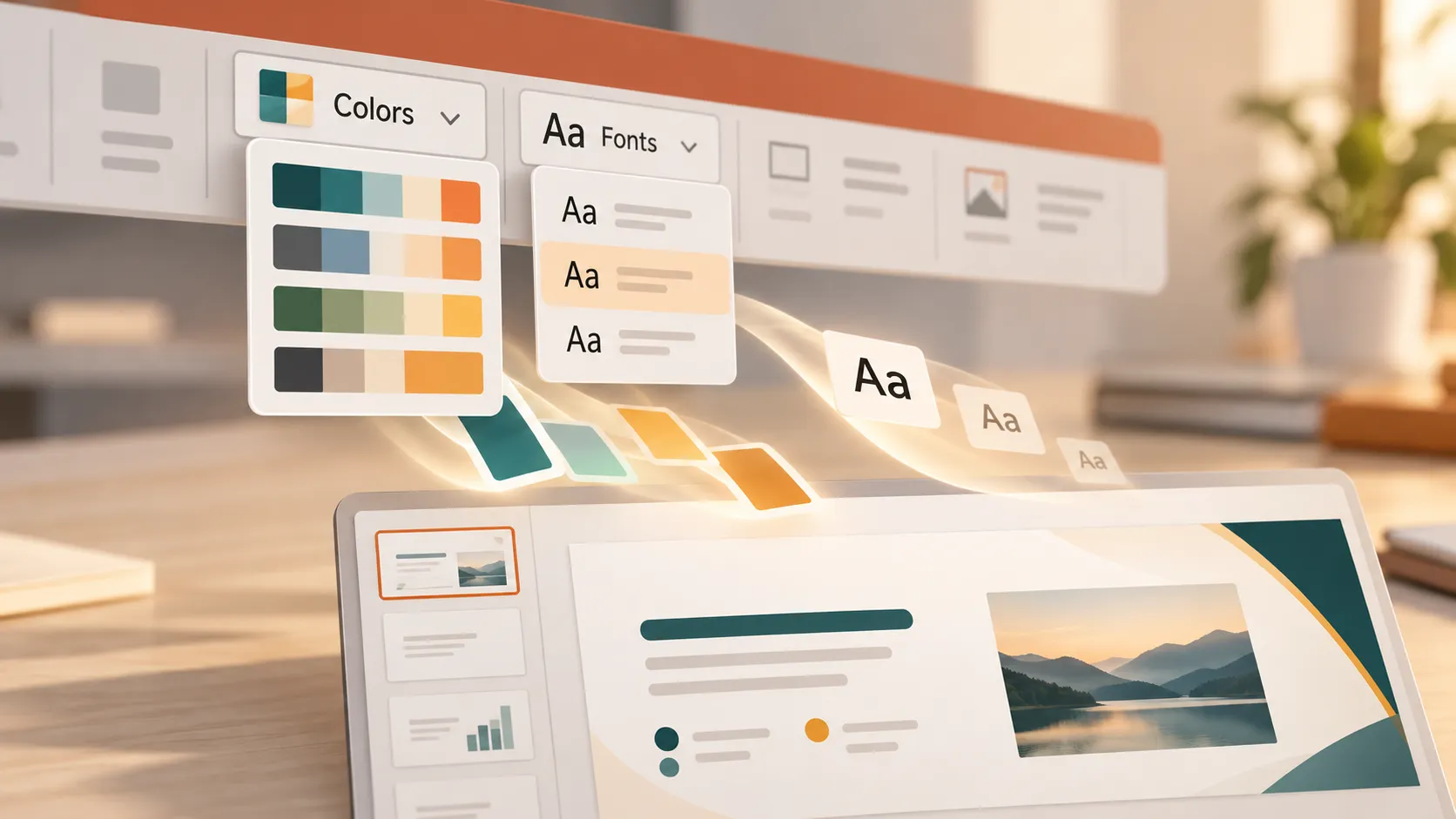
在 Windows 桌面版基準中,開啟 「設計」,展開 「變體」 功能表,並尋找 「色彩」、 「字型」、 「效果」和 「背景樣式」。功能區的排列會因版本與視窗大小而異。
1. 設定佈景主題色彩以維持一致的強調效果
選擇 色彩 > 自訂色彩。定義文字/背景色彩、六種強調色彩及超連結色彩,然後為色彩組命名並儲存。
對於季度檢討,主要文字使用深海軍藍,主要背景使用白色,並採用內斂的藍色和藍綠色作為強調色。保留次要強調色供圖表使用,而非讓每張投影片都充滿不同顏色。
格式化物件時,請從 佈景主題色彩 區域選擇色彩。這些選擇可回應後續的佈景主題變更;在其他位置選取的固定色彩則可能不會。
在各張投影片之間保留一致的意義。如果藍綠色在某張圖表中代表本季度,請在其他地方一致使用。不要只依賴色彩來區分績效類別——請加入標籤或其他提示。
2. 選擇易讀的佈景主題字型
開啟 字型 > 自訂字型 ,然後選取標題和本文字型。
企業簡報很少需要多種字體。使用同一個易讀字型家族的不同粗細可能就足夠。或者,可將具有特色的標題字型與內斂的本文字型搭配使用。
對於季度檢討,應優先考量易讀的財務標籤和清楚的標題,而非裝飾性字體。請確認同事電腦上是否有該字型,因為缺少字型可能會觸發替代字型並改變換行位置。
佈景主題字型會影響使用連結至佈景主題之字型設定的文字。直接指定特定字型的文字可能維持不變。
3. 微調效果和背景樣式
使用 效果 來選取協調的效果組。這會影響某些具佈景主題感知能力的處理方式,例如特定陰影、線條和圖案效果;但不會控制投影片切換或動畫。
使用 背景樣式 取得與佈景主題相關的背景選項。如需更詳細地調整投影片背景,請開啟 設定背景格式。
商業報告的背景應保持低調。深色章節分隔頁可建立層級,而淺色內容投影片可支援密集的圖表和表格。避免使用會使資料更難解讀的陰影和漸層。
使用投影片母片標準化商業版面配置
開啟 檢視 > 投影片母片 以編輯共用的投影片格式和版面配置。
在每個母片群組中,較大的縮圖是母片;其下方較小的縮圖則是關聯的版面配置。對母片所做的變更可套用至其版面配置,但版面配置專屬設定可能會覆寫繼承的格式。
將重複出現的標誌放在適當的母片或版面配置上。標準化標題位置、預留位置邊界和頁尾位置。請一致使用標題預留位置,以免標題層級逐漸偏移。
對於季度檢討,請為主管摘要、KPI 儀表板、財務結果和下季度優先事項建立不同的版面配置。為每個版面配置提供描述性名稱。
關閉投影片母片檢視後,選取投影片並使用 常用 > 版面配置 來指派適當的版面配置。
手動插入的物件不是版面配置預留位置。 當預留位置移動時,獨立文字方塊不一定會隨之移動。直接格式設定也可能使繼承的變更無法如預期顯示。
儲存自訂佈景主題或 Office 簡報範本
當您想要重複使用視覺設定,而不封裝完整簡報時,請儲存 自訂佈景主題 。
在 Windows 桌面版中,開啟 設計,展開佈景主題圖庫,然後選擇 儲存目前佈景主題。輸入易於辨識的名稱,例如「季度檢討品牌」,並儲存 `.thmx` 檔案。
`.thmx` 檔案不是完整簡報,不應視為投影片內容或版面配置範本。如果您搜尋過「custom office theme PPT」,請將 `.thmx` 用於可重複使用的佈景主題,而非較舊的 `.ppt` 簡報格式。
當同事需要同時取得佈景主題、母片版面配置和起始內容時,請儲存 Office 簡報範本 。準備好簡報、移除機密資料,然後選擇 檔案 > 另存新檔 並選取 PowerPoint 範本 (.potx)。
加入實用的起始投影片,例如摘要、KPI 概觀、風險和所需決策。以清楚標示的範例內容取代實際數字。
同事可瀏覽至共用的 `.thmx` 檔案以套用佈景主題,或從 `.potx` 範本建立新簡報。儲存任一檔案並不會自動將其部署至整個組織。請共用受控版本,並說明應使用哪一項資產。
修正常見的佈景主題與格式問題
在進行大範圍修正之前,請先在簡報副本上測試。
字型沒有變更: 文字可能使用了直接指定的字型,而非佈景主題字型。請重新套用適當的標題或本文佈景主題字型。在 Windows 桌面版中, 取代字型 可協助取代特定字型,但請檢查結果是否有間距變更。
色彩仍然不如預期: 物件可能使用固定色彩而非佈景主題色彩。選取物件並選擇預期的佈景主題連結色彩。圖片和螢幕擷取畫面不會僅因佈景主題變更而重新著色。
貼上的投影片看起來不一致: 在可用的情況下, 使用目的地佈景主題 可協助貼上的內容採用接收簡報的樣式。 保留來源格式 會保留更多原始外觀。這兩個選項都無法保證每個手動格式化的元素都能一致。
標題或預留位置放錯位置: 選擇正確的 版面配置,然後嘗試 常用 > 重設 ,以從該版面配置還原預留位置的定位和格式。重設不會重新設計任意文字方塊,也不會移除所有手動物件。
找不到自訂佈景主題: 確認 `.thmx` 檔案可存取,並使用 瀏覽佈景主題。在一部電腦上儲存的佈景主題不會自動出現在另一部電腦上。
為商務級簡報選擇正確的工作流程
當內容已經完善,但簡報需要視覺一致性時,請使用佈景主題自訂功能。當版面結構不一致時,請使用投影片母片。當相同的簡報格式將重複使用時,請儲存範本。
另一種挑戰是,季度檢討看起來很精緻,卻沒有說明發生了什麼變化、為何重要,或管理階層應做出什麼決策。佈景主題設定無法解決這類敘事問題。
Pi 是 Presentation Intelligence 的簡稱,是一種可選的 AI 支援工作流程,用於開發簡報本身。 其多代理人 AI 支援商業邏輯、專業結構和高品質視覺效果,適用於高階主管簡報、銷售簡報和顧問報告。
當工作從建構商業論點開始,而非重新設計已完成的投影片時,可考慮使用 Pi。若要進行 PowerPoint 佈景主題自訂,請使用上述桌面版控制項。
常見問題(FAQ)
我可以將佈景主題套用至現有的 PowerPoint 簡報嗎?
可以。在桌面版 PowerPoint 中,開啟「設計」並選取佈景主題。請先儲存副本,然後檢查結果。與佈景主題連結的元素應會更新,但直接格式設定、圖片和部分貼上物件可能維持不變。
.thmx 與 .potx 有何差異?
`.thmx` 檔案儲存可重複使用的佈景主題設定,包括色彩、字型和效果。`.potx` 檔案是簡報範本,除了可包含這些設定外,還可包含母片、版面配置、預留位置和可重複使用的投影片內容。
為什麼我變更佈景主題時,有些投影片沒有更新?
常見原因包括直接指定的字型或色彩、匯入的投影片母片,以及手動定位的物件。請檢查投影片的版面配置和格式。版面配置和重設可協助處理預留位置,但不會自動修正每個物件。
我可以在網頁版 PowerPoint 中自訂 Office 佈景主題嗎?
網頁版 PowerPoint 支援套用可用的佈景主題和進行部分設計調整,但未提供完整的桌面版佈景主題製作和投影片母片工作流程。請使用桌面版 PowerPoint 進行完整自訂,然後在網頁應用程式中檢查已儲存的簡報。


