將您喜愛的任何設計轉換為下一個 PowerPoint 範本
別再問:「這種風格能轉換成 PowerPoint 嗎?」
在咖啡廳發現一本設計精美的手冊?拍張照片並上傳到 Pi。
Pi 會分析其配色、字體、留白、圖片比例與版面節奏,然後將您喜愛的設計轉換為可儲存、編輯及重複使用的 PowerPoint 範本。
與其在範本庫中尋找只是「差不多」的設計,不如將您真正喜愛的風格帶入下一份簡報。
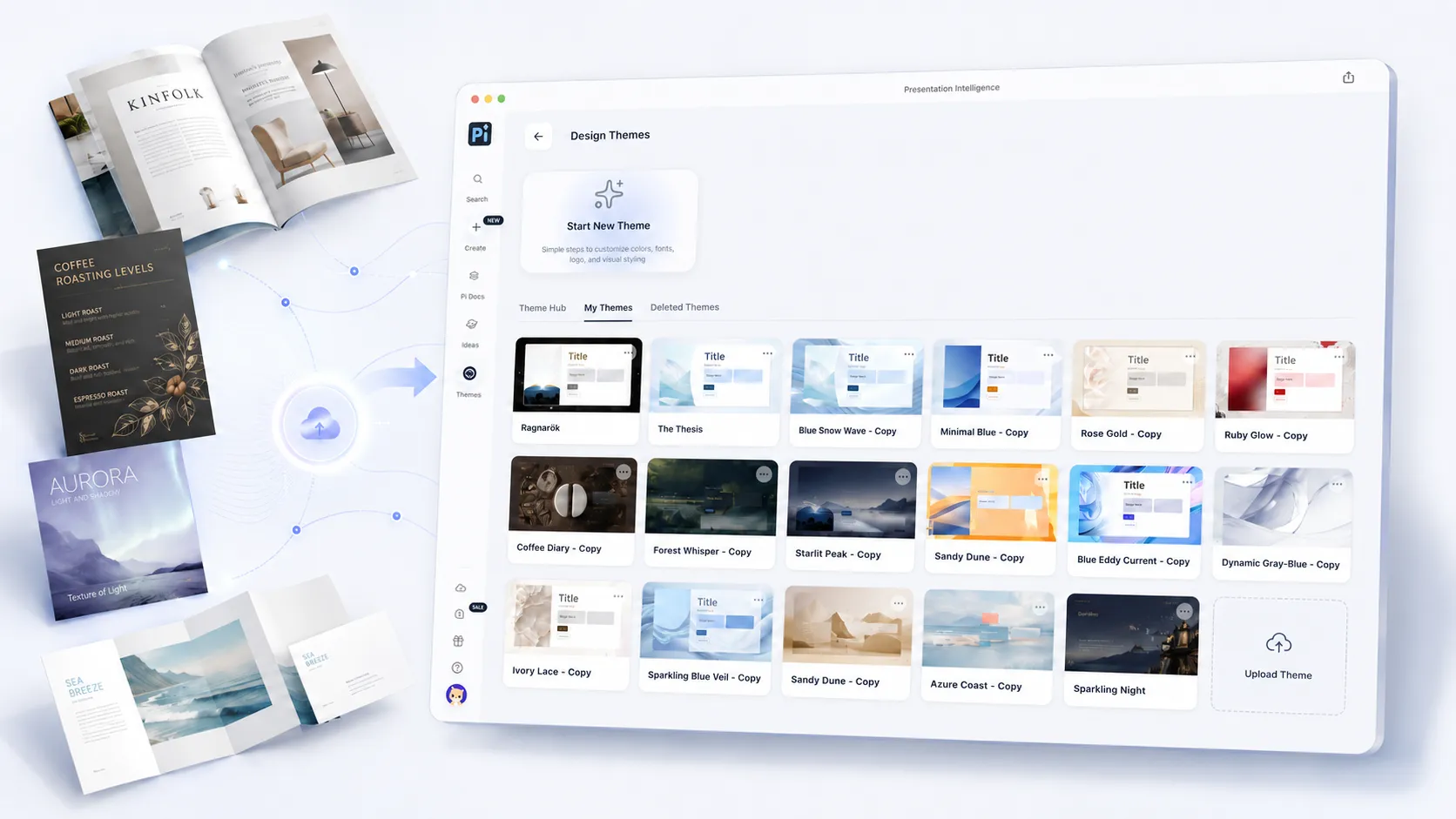
Pi 自訂範本可以做什麼?
Pi 自訂範本不只是更換配色或模仿單一參考頁面。
透過結合您上傳的範本截圖與風格描述,Pi 能理解更完整的設計方向,包括:
• 標題與內文文字之間的比例
• 頁面間距與內容密度
• 圖片的定位、尺寸與裁切方式
• 色彩關係與視覺對比
• 透過字體所傳達的品牌個性
• 卡片、線條、圖示與內容模組的樣式
• 封面、議程、內容頁面與數據投影片之間的視覺一致性
辨識出這些視覺規則後,靜態參考頁面便能轉換為可重複使用的簡報主題。
此功能有何不同?
1. 您不再受限於「差不多」
傳統上,建立 PowerPoint 簡報意味著選擇最接近的現有範本,然後手動調整字體、色彩、圖片與版面配置。
但「差不多」很少是您真正想要的風格。
使用 Pi 自訂範本,您可以從自己的視覺參考開始,而非受限於既有範本庫。
2. Pi 不只看色彩
設計的特質並非由單一色彩或字體決定。
真正塑造整體成果的,是標題尺寸、留白、圖片比例、內容層級以及頁面之間節奏的關係。
Pi 會將所有這些視覺特徵納入範本生成流程。
3. 您的範本可重複使用
您建立的每個自訂範本都可以儲存至主題庫。
建立新的簡報時,您可以再次選擇相同主題,無須從頭重建色彩、字體、版面與視覺風格。
4. 所有內容皆可編輯
自訂範本不是一次性的圖片輸出。
Pi 產生簡報後,您仍可繼續編輯文字、更換圖片、調整結構,並精修個別投影片。
如何使用 Pi 自訂範本
整個流程只需三個步驟。
建立自訂範本前,您不需要準備完整的 PowerPoint 檔案。您可以從日常生活中遇到的設計開始。
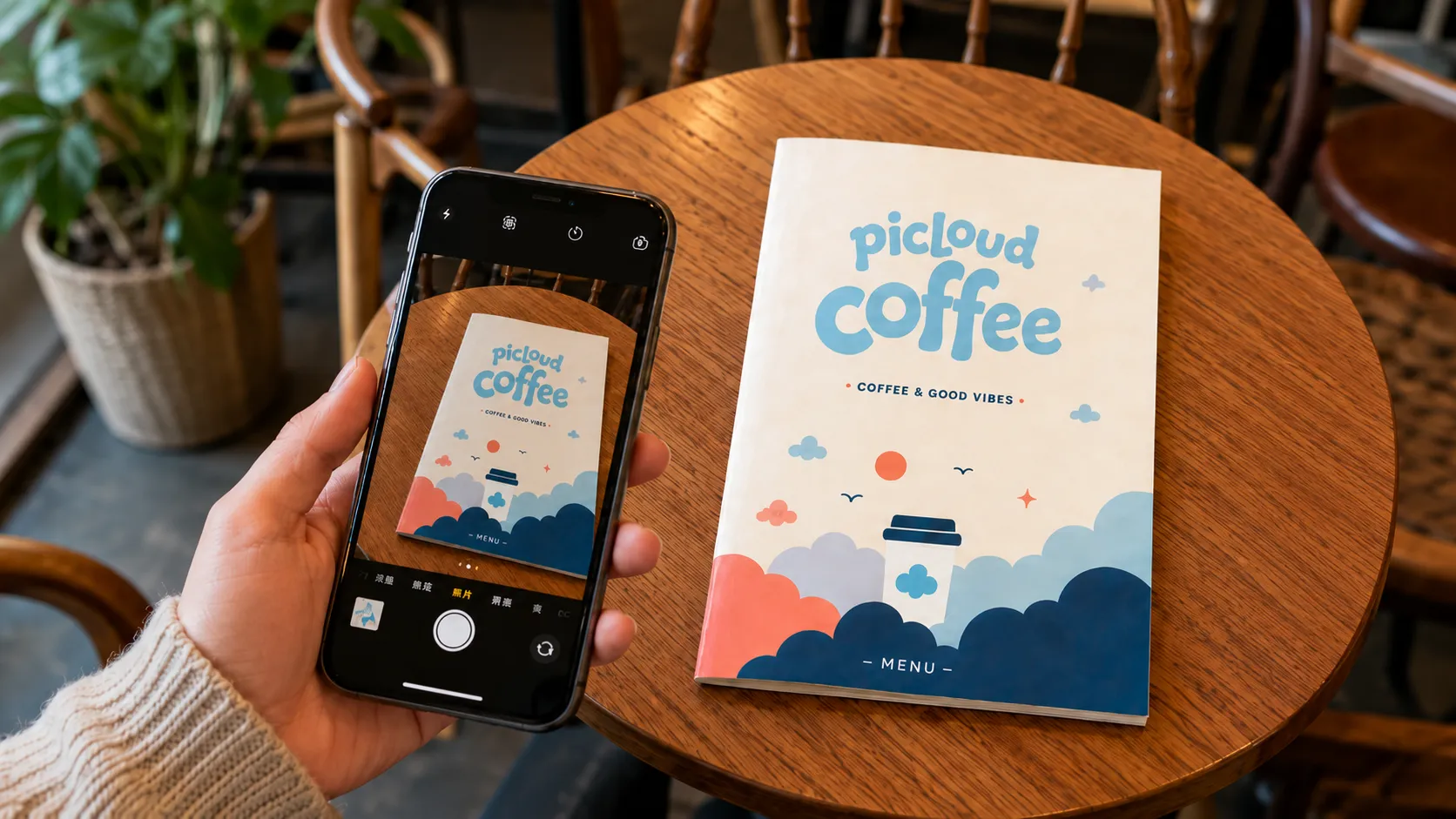
當您看到令您獲得靈感的菜單、雜誌、品牌型錄、活動海報或宣傳手冊時,拍下來並將圖片上傳至 Pi 作為視覺參考。
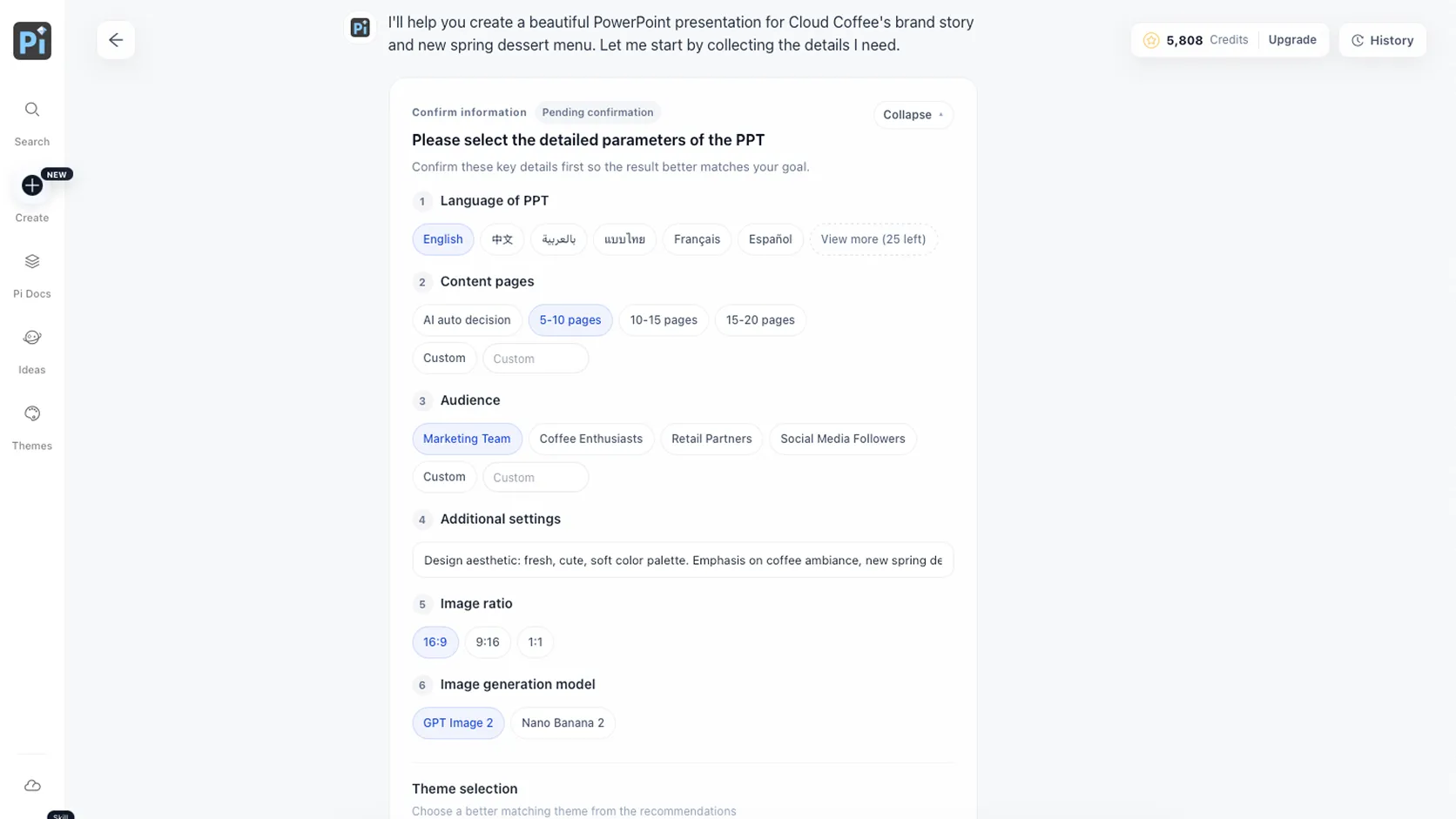
步驟 1:輸入您的需求
前往 pi.design 使用 Pi。
點擊 Create,選擇 Creative Presentation,然後在輸入框中描述您的簡報主題與重點內容。
您也可以上傳參考檔案,讓 Pi 自動擷取資訊並產生初步大綱。
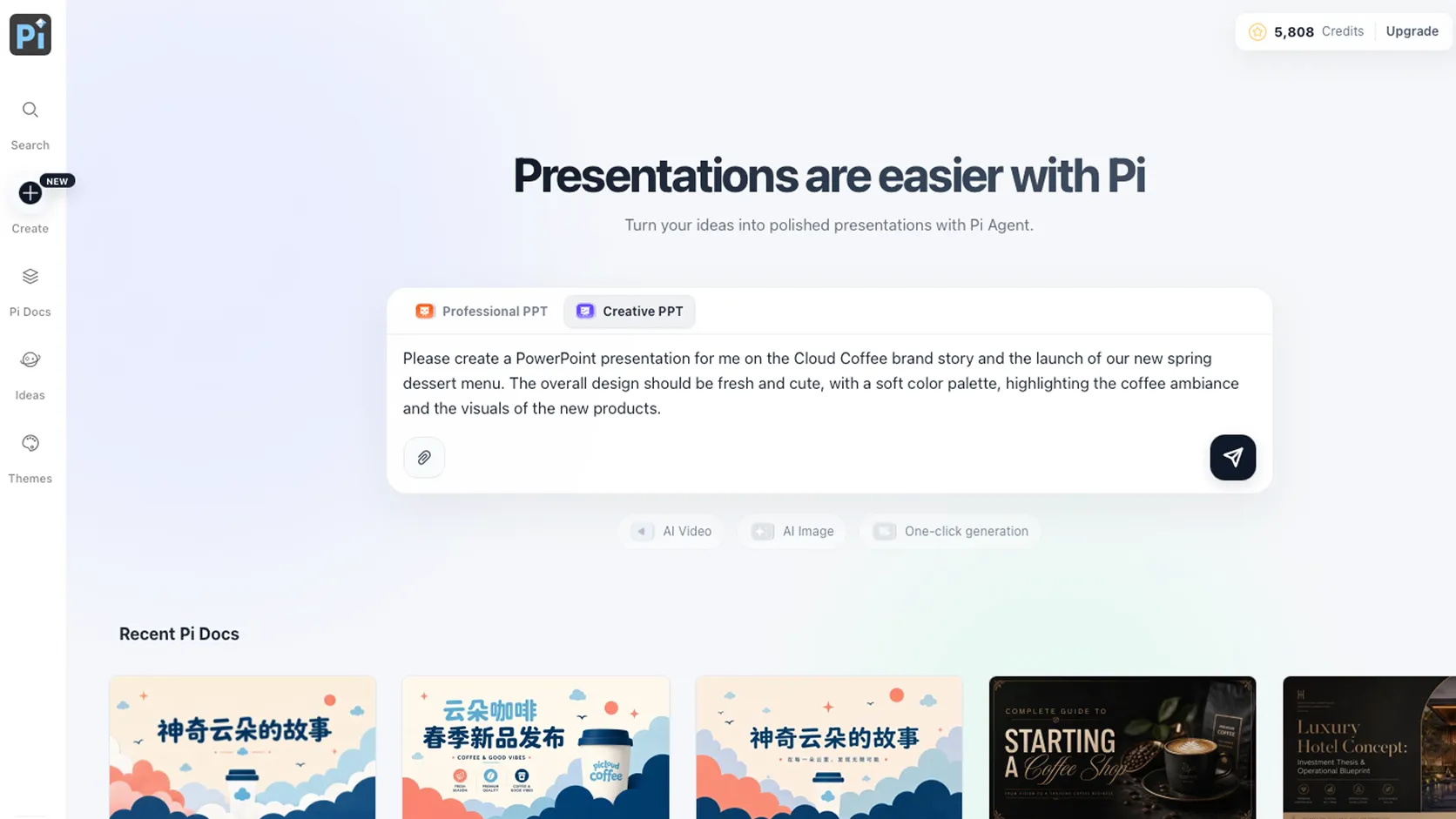
選擇語言和投影片數量後,您可以透過與 Pi 對話持續完善內容。
步驟 2:上傳您的主題參考資料
確認大綱後,選擇上傳自訂主題的選項。
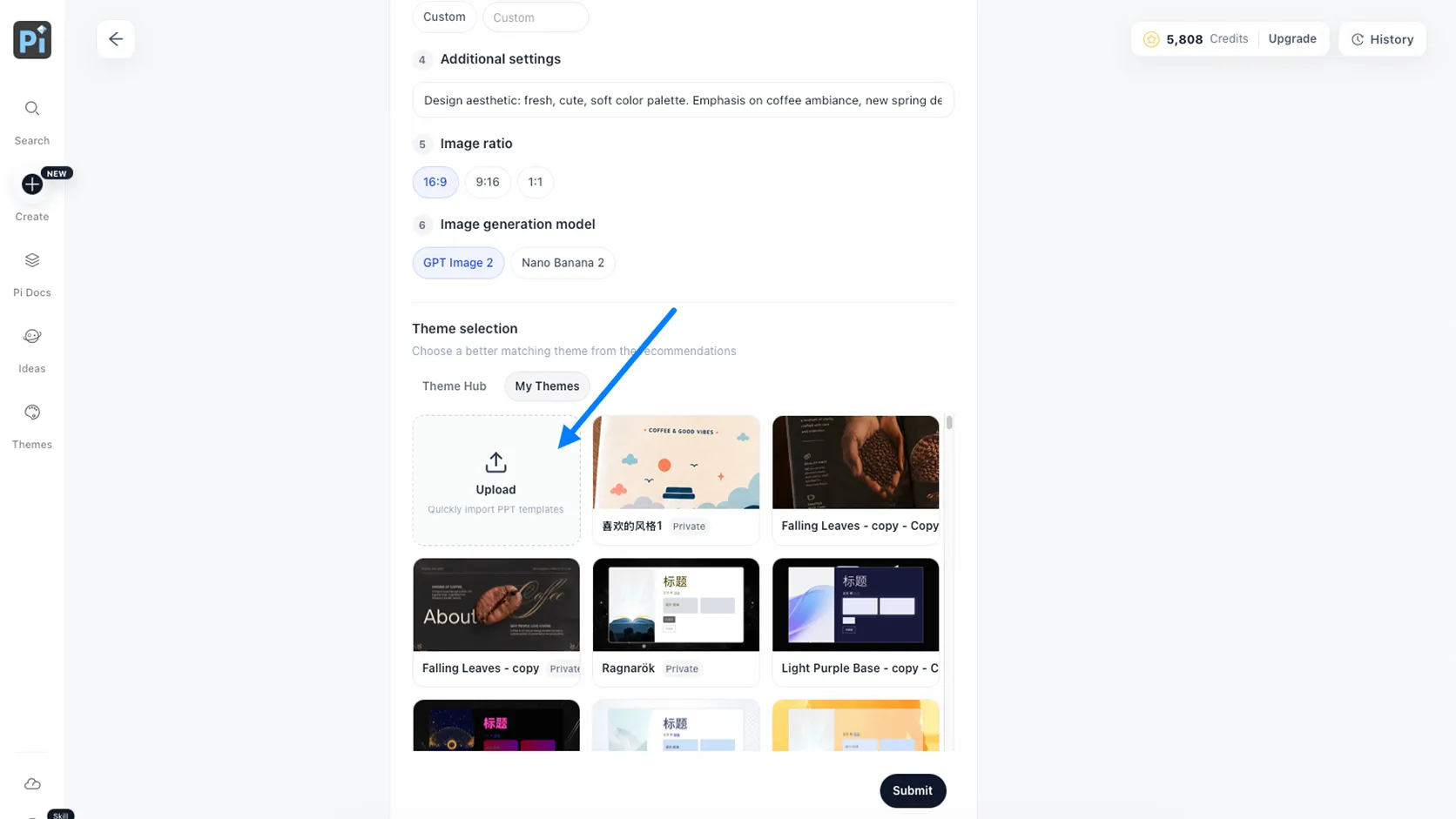
在主題設定頁面中,點擊 Select Image,並上傳您希望 Pi 遵循的視覺參考資料。
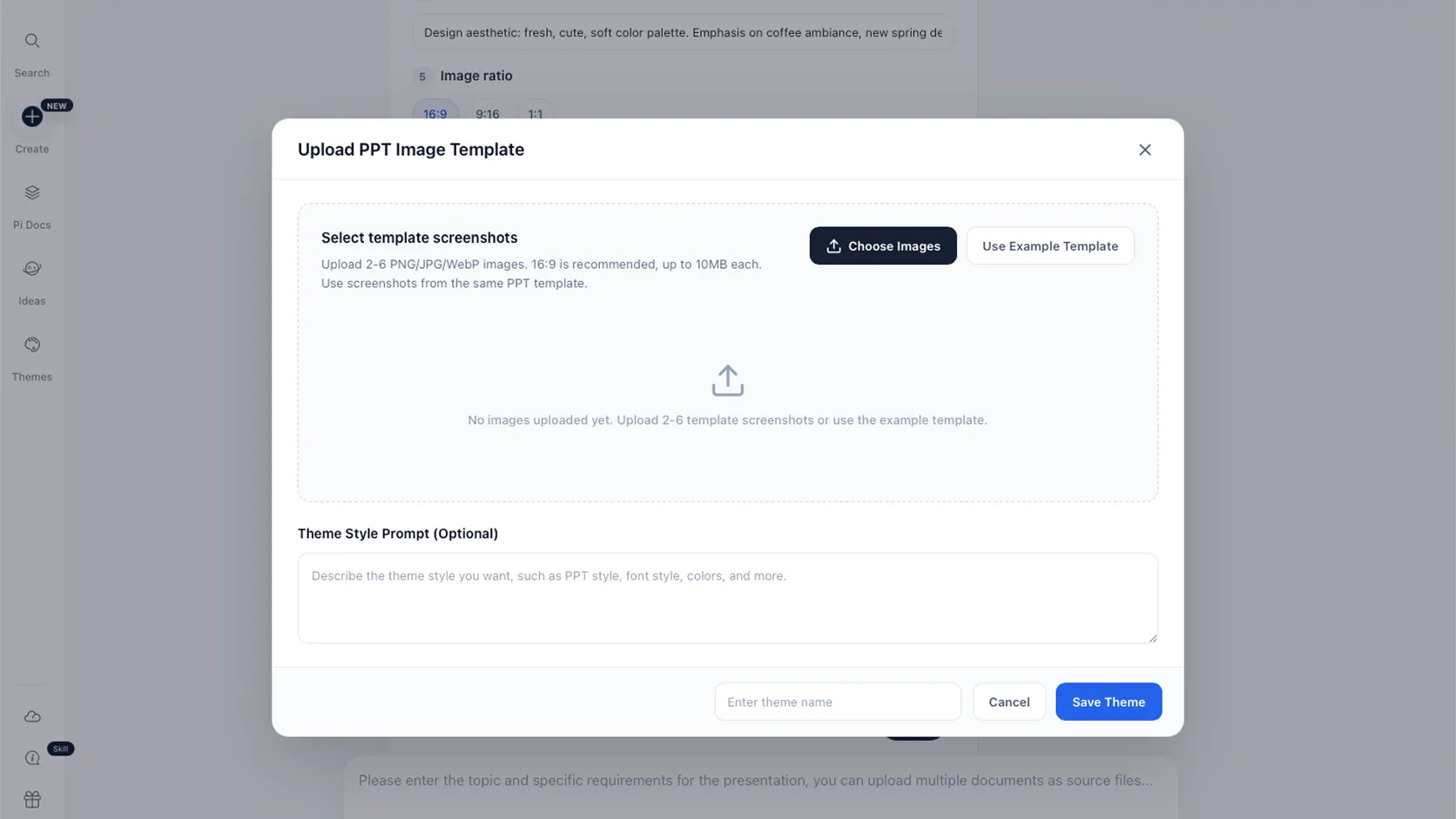
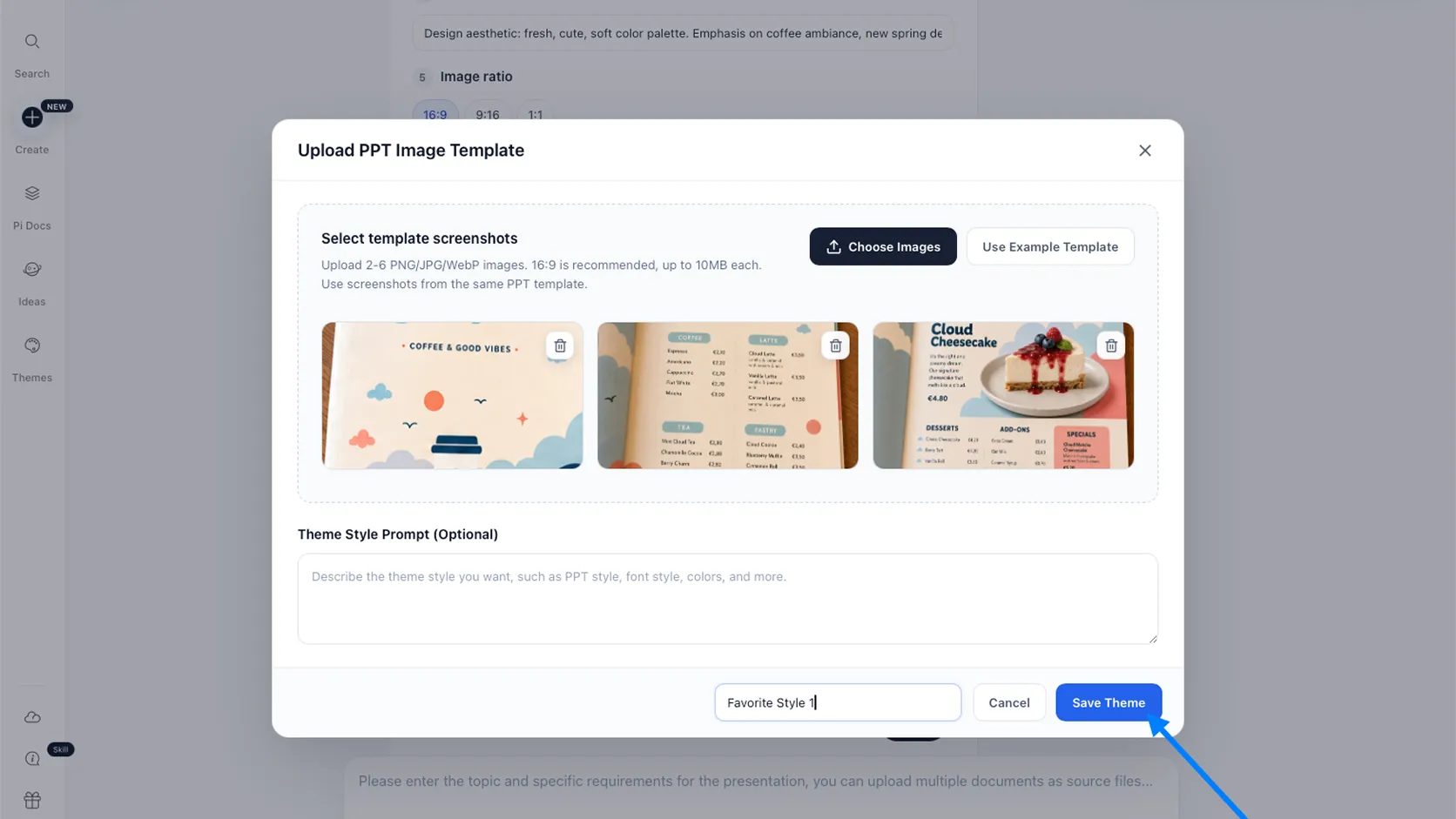
步驟 3:儲存您的主題
輸入新主題名稱,然後點擊 Save Theme。
選擇已儲存的主題,點擊 Finish Setup,然後點擊 OK 確認。
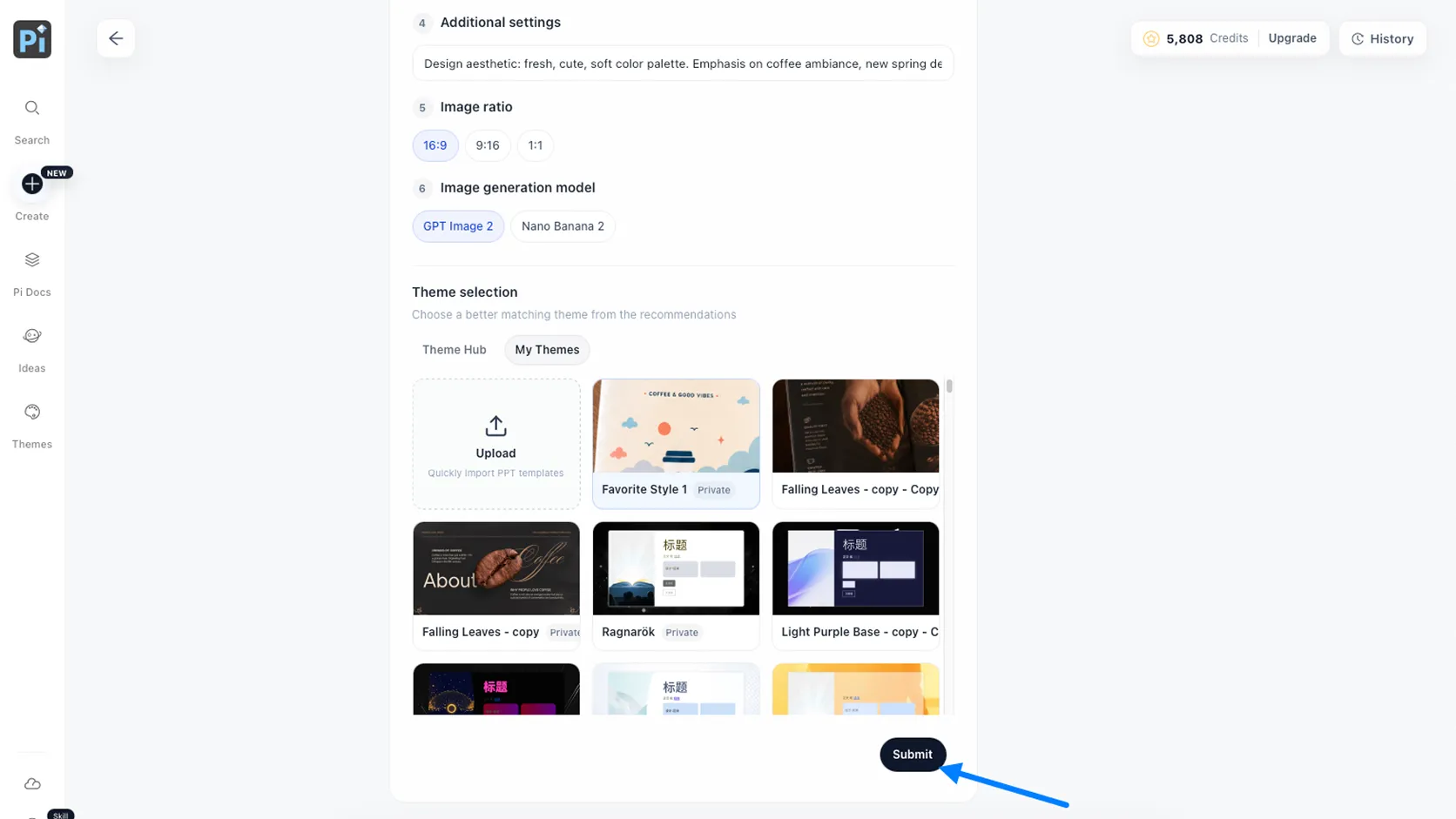
稍候片刻,Pi 就會以相同的視覺風格產生完整簡報。

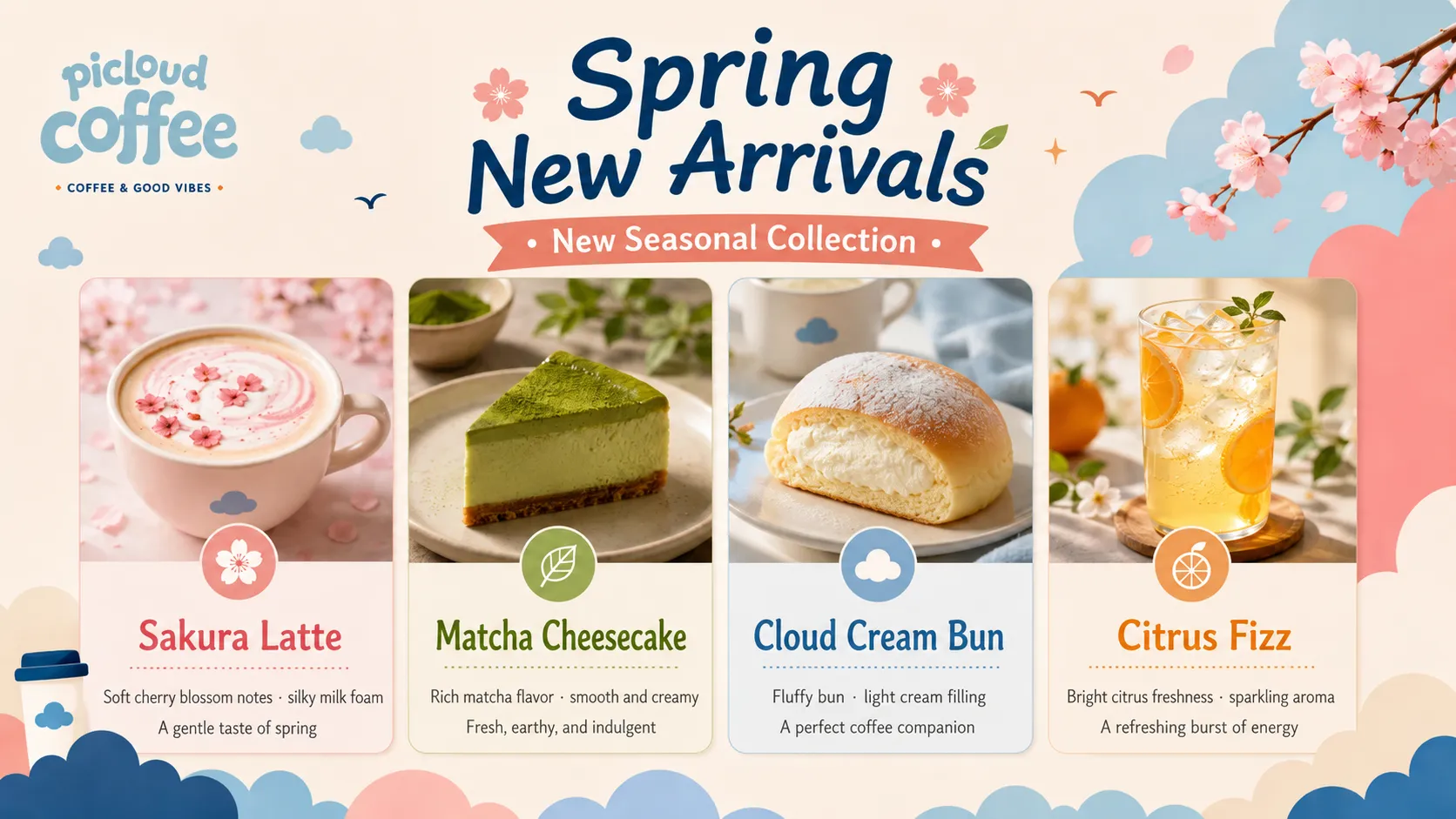
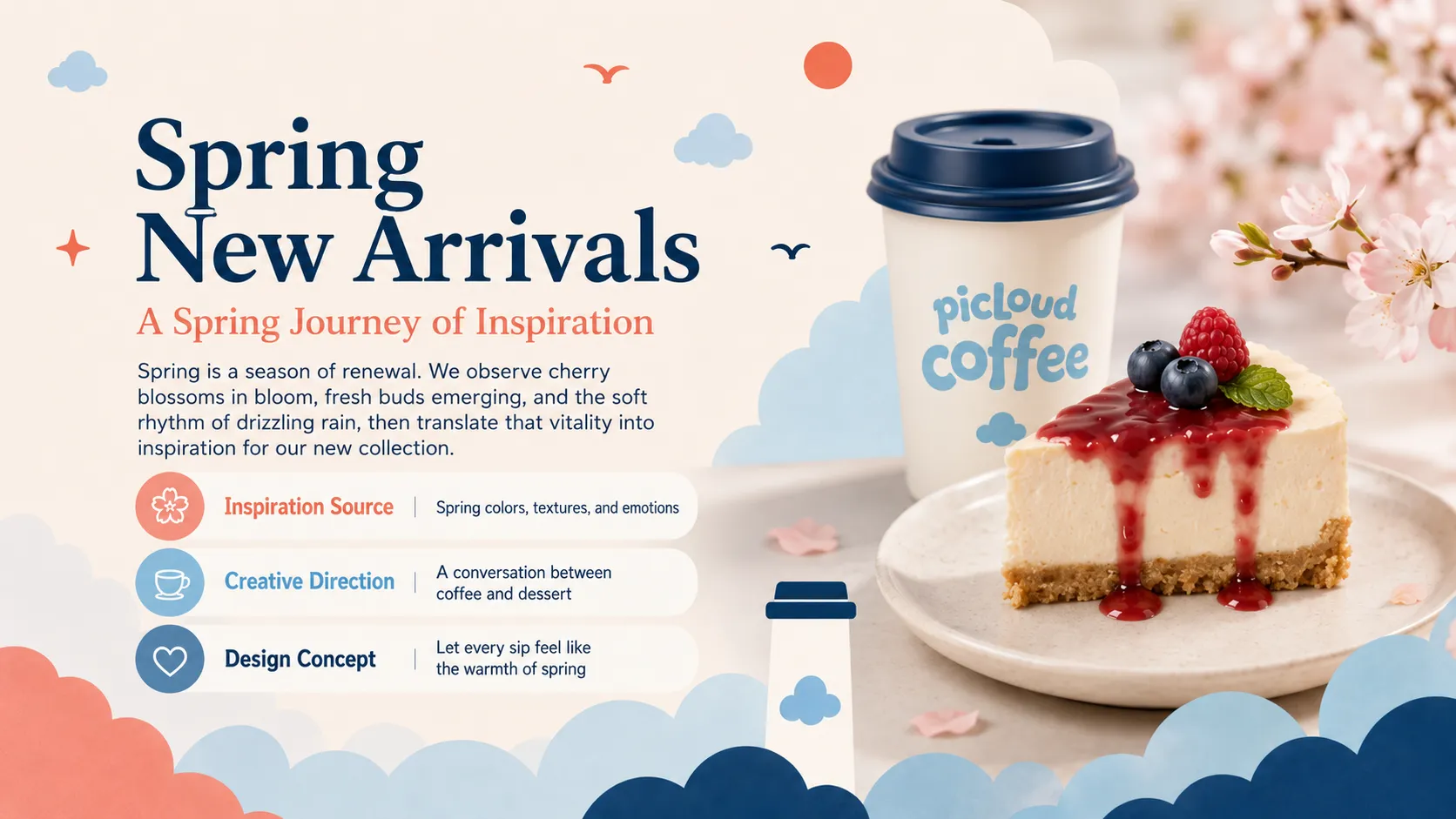
何時該使用自訂範本?
品牌團隊
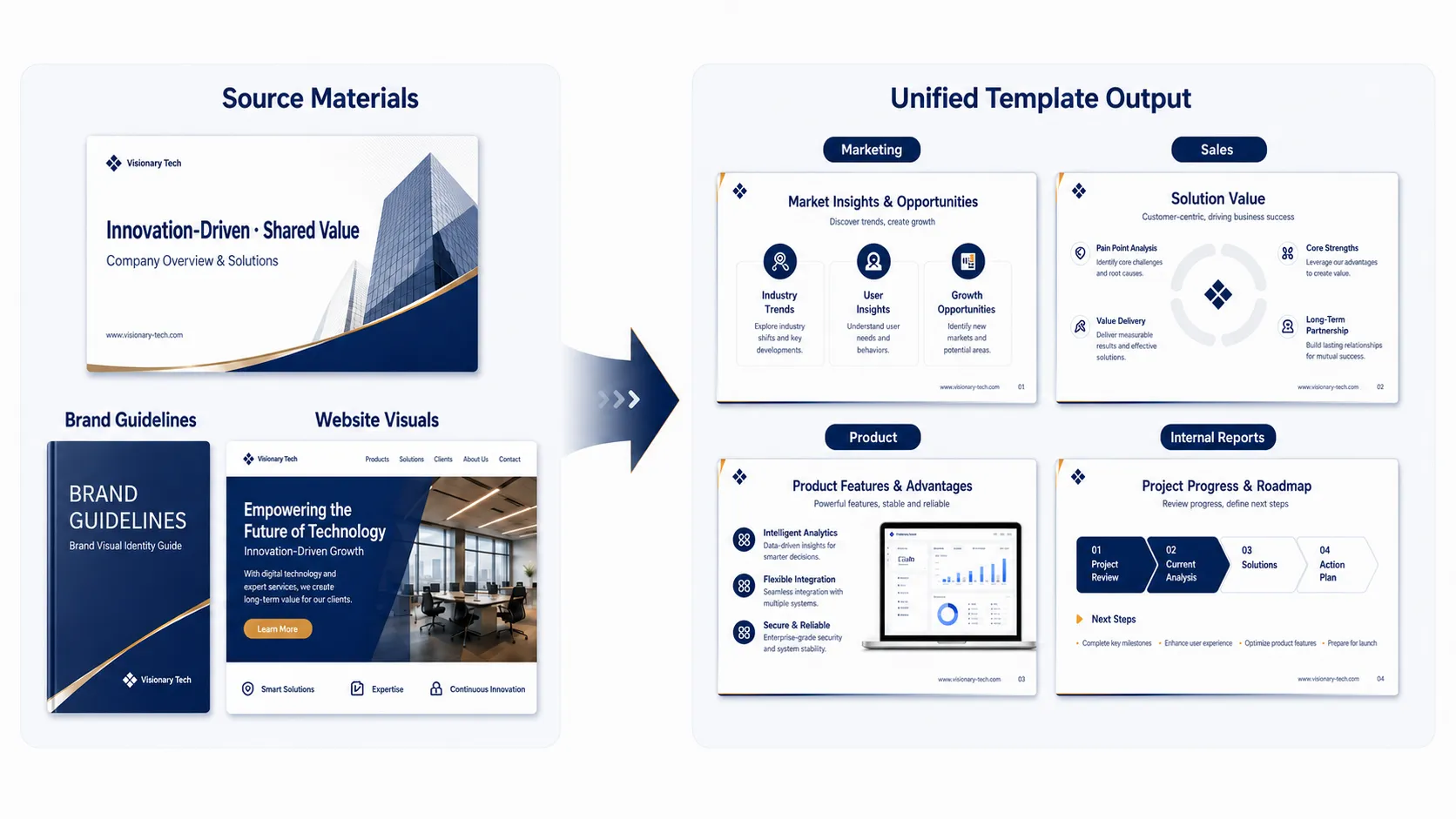
將現有的企業簡報、品牌指南或網站視覺系統轉換為統一的簡報範本,用於行銷、銷售、產品更新與內部溝通。
新創公司
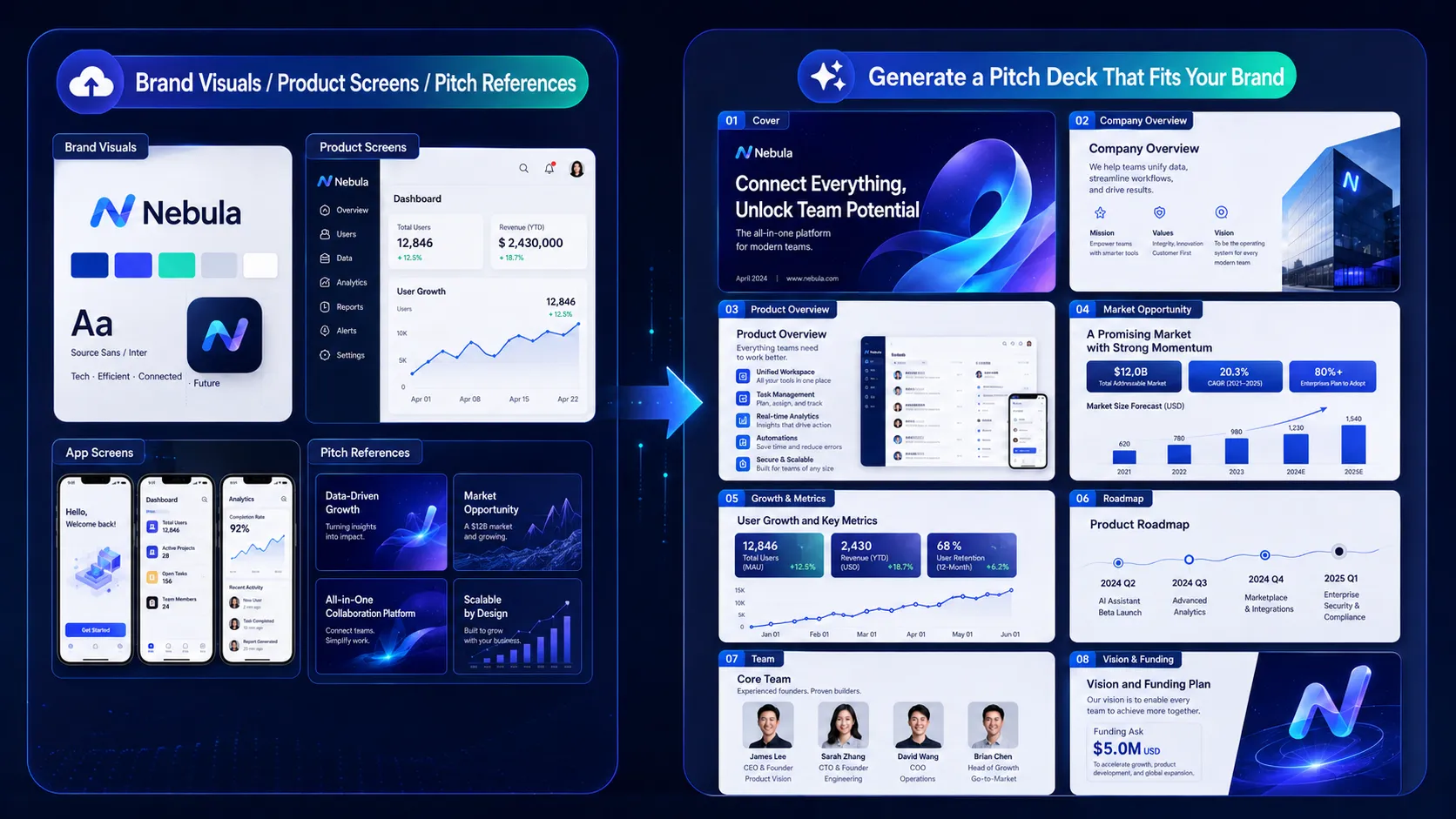
上傳您的品牌視覺素材、產品截圖與募資簡報參考資料,以產生更符合公司識別的簡報。
行銷活動與活動企劃
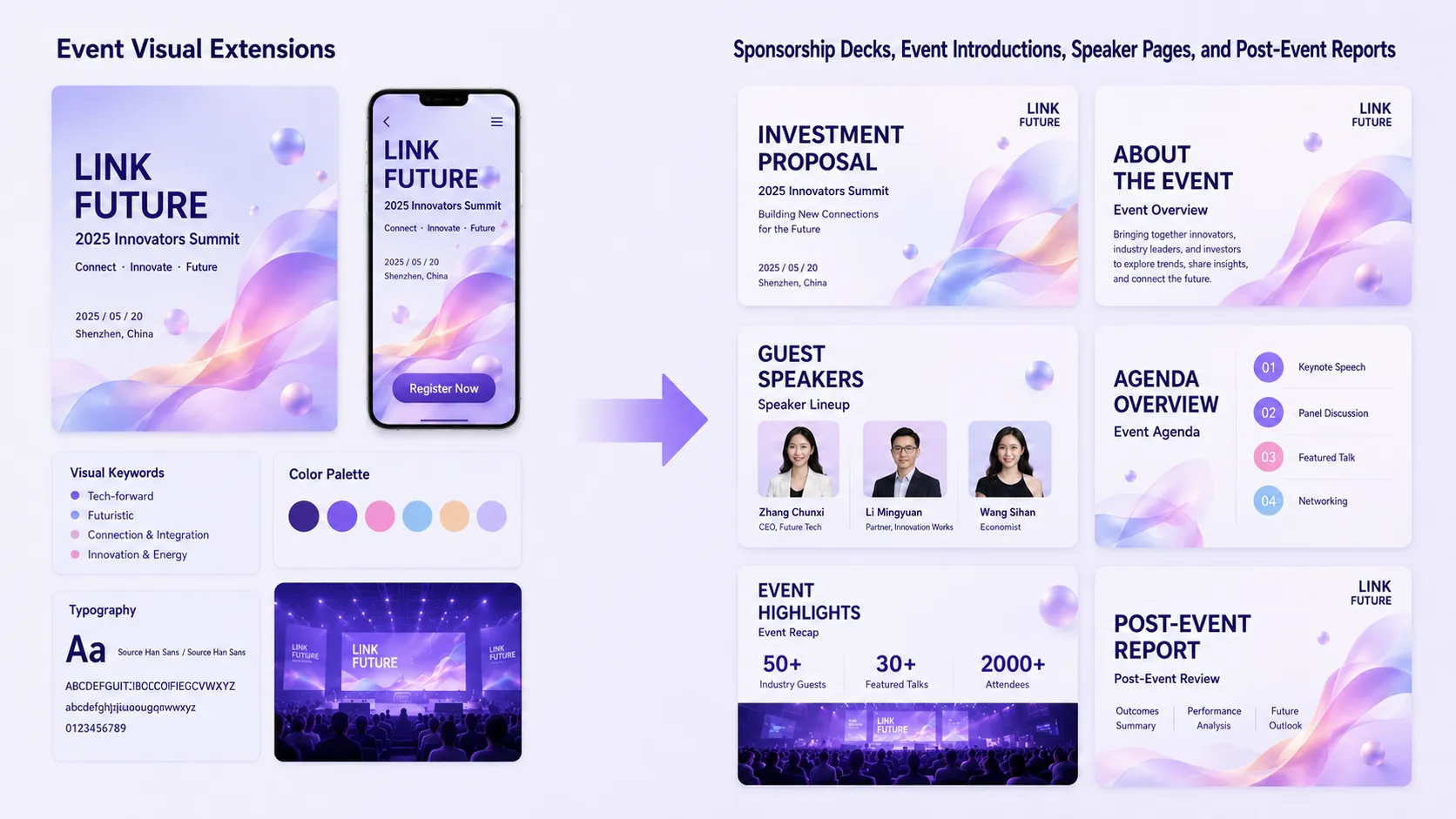
將活動的主視覺延伸至贊助提案、活動介紹、講者頁面、宣傳素材與活動後報告。
教育與培訓
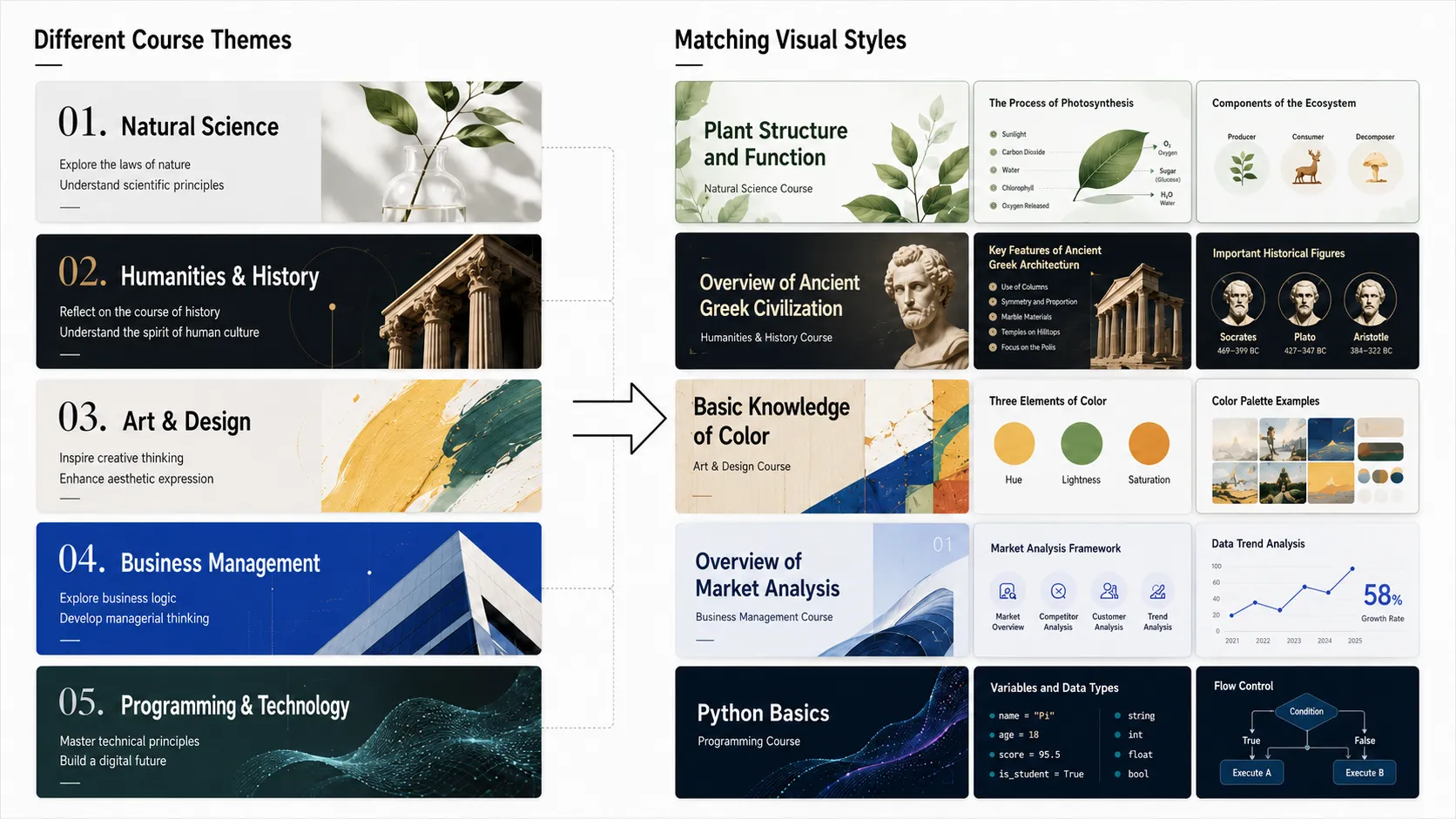
為不同科目與課程建立不同的簡報風格,讓視覺氛圍更能支持學習內容。
顧問與銷售
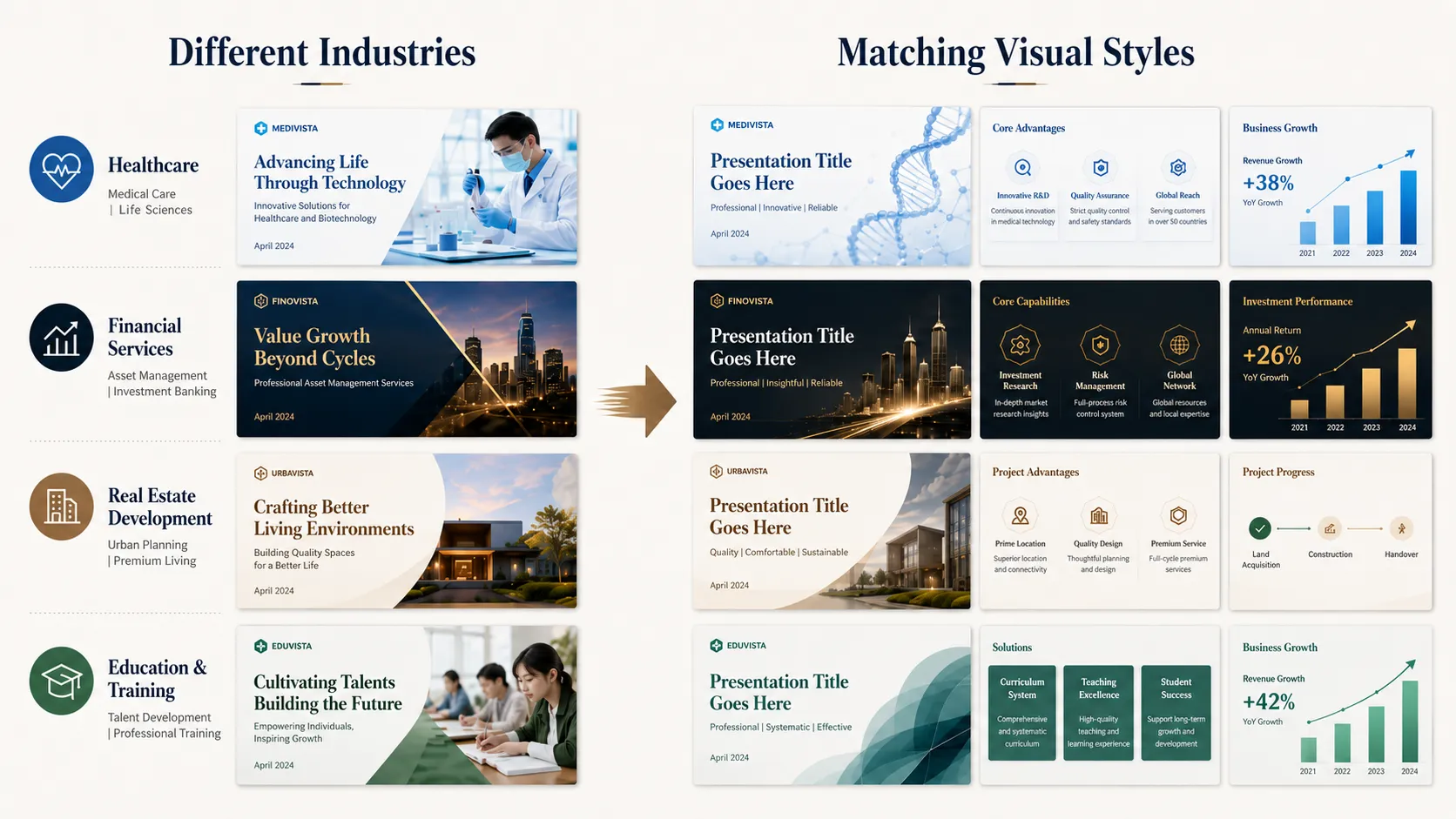
儲存標準化交付範本,並快速針對不同客戶與產業進行調整,同時維持一致且專業的視覺識別。
從尋找範本到建立自己的範本
過去,建立 PowerPoint 簡報通常是從尋找最接近需求的範本開始。
現在,您可以從真正喜愛的設計開始。
咖啡廳菜單可以成為品牌提案的視覺方向。
雜誌可以為產品發表簡報的版面系統帶來靈感。
現有的企業簡報可以成為整個團隊可重複使用的範本系統。
活動海報可以延伸為一整套活動宣傳素材。
Pi 自訂範本改變的不只是簡報外觀。
它改變了簡報的起點。
下次建立 PowerPoint 簡報時,您不再需要問:
「哪個範本最接近?」
而是問:
「我希望這份簡報呈現怎樣的外觀與感受?」


