Temas gratuitos de PowerPoint: las mejores plantillas y consejos de diseño
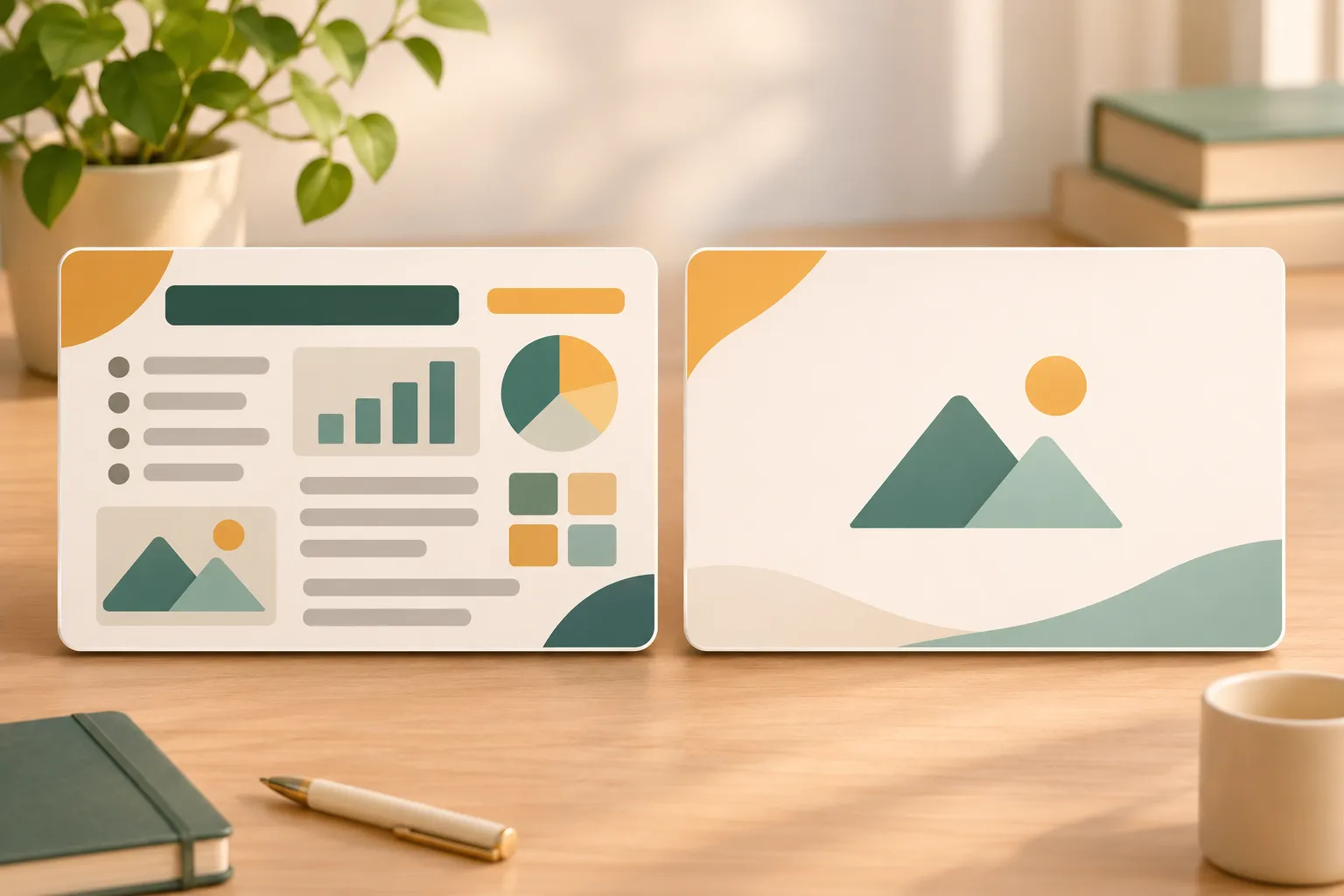
Los mejores temas gratuitos de PowerPoint se adaptan a las diapositivas que necesitas crear. Para una presentación comercial, elige un tema con una diapositiva comparativa fácil de leer. Para un informe, busca espacio para gráficos y titulares con las conclusiones principales. Para una clase, escoge una plantilla con diapositivas de actividades y repaso. Para una presentación minimalista o editorial, prioriza una tipografía cuidada y diseños que funcionen con o sin imágenes.
Una portada cuidada puede hacer que casi cualquier tema parezca bueno. La verdadera prueba es comprobar si la diapositiva con más contenido encaja sin tener que reducir el texto, apretar los gráficos o mover a mano una fila de cuadros. Si un tema permite crear bien esa diapositiva, es más probable que te ahorre tiempo en toda la presentación.
Los mejores temas gratuitos de PowerPoint según su uso
Empieza por las diapositivas que prevés repetir. Un informe trimestral podría utilizar el mismo diseño de gráfico seis veces, mientras que una lección podría alternar entre ejemplos y actividades. Utiliza la tabla para acotar la búsqueda antes de descargar un archivo.
| Categoría del tema | Uso ideal | Diseños recomendados | Limitación habitual |
|---|---|---|---|
| Presentación empresarial | Presentaciones y propuestas para inversores | Comparación, avances y petición final | Las columnas estrechas comprimen las etiquetas más largas |
| Informe basado en datos | Revisiones de KPI y resultados de investigación | Gráfico con conclusión clave, resumen de KPI, apéndice | Los elementos decorativos compiten con los datos |
| Educación | Clases, talleres y proyectos de estudiantes | Ejemplo resuelto, actividad, resumen | Las instrucciones en letra pequeña son difíciles de leer al proyectarlas |
| Minimalista o editorial | Porfolios, casos de estudio y charlas | Historia basada en imágenes, diapositiva solo de texto, separador de secciones | Los diseños con muchas imágenes dejan poco espacio para las pruebas |
Presentación empresarial: Prueba una comparación en dos columnas con tus etiquetas reales. Una diapositiva que contraste un proceso manual con un flujo de trabajo propuesto debe alinear los pasos equivalentes para que el público pueda compararlos de un vistazo. Comprueba también el diseño de cierre: debe dejar espacio para una petición concreta, como la aprobación de un proyecto piloto, en lugar de incluir solo un gran «Gracias».
Informe basado en datos: Empieza con un gráfico que ya utilices. Un diseño útil deja espacio para la tendencia, un titular como «Las renovaciones aumentaron tras los cambios en la incorporación» y una nota de fuente pequeña pero legible. Si las tarjetas de KPI de ejemplo no tienen espacio para el periodo, las unidades o la referencia de comparación, usa menos tarjetas en lugar de apretujar esos detalles.
Educación: Busca plantillas de PPT gratuitas con un ejemplo resuelto y una diapositiva de práctica independiente. En un taller, el diseño de una actividad debe dejar espacio para la tarea, el tiempo disponible y lo que deben elaborar los participantes. Si puedes, comprueba cómo se ve desde el fondo de la sala. Las instrucciones que parecen claras en tu portátil pueden ser difíciles de leer en una proyección.
Minimalista o editorial: No te fijes solo en la foto a sangre de la vista previa. Para un caso de estudio de un portafolio, prueba una diapositiva con una captura de pantalla y un pie de foto, seguida de otra solo con texto que explique una decisión de diseño. Los mejores temas modernos de PowerPoint mantienen la coherencia visual entre ambas diapositivas sin exigir una imagen en cada página.
Cómo elegir un tema que se adapte a tu contenido
Un tema de PowerPoint proporciona ajustes de diseño coordinados, como colores, fuentes y efectos. Una plantilla puede incluir un tema junto con diseños predefinidos, diapositivas de muestra y contenido de marcador de posición. Si tu presentación ya tiene una estructura clara, puede que un tema sea suficiente. Si quieres una secuencia de diapositivas lista para adaptar, busca plantillas de presentación gratuitas.
Antes de decidirte, sustituye el contenido de muestra por la diapositiva más compleja de tu presentación: un gráfico con etiquetas largas, una comparación en paralelo o una lección con varias instrucciones. Evalúa el resultado en la vista Presentación con diapositivas, no solo en el área de edición.
- Jerarquía tipográfica: ¿Se pueden distinguir el título, el cuerpo del texto y la nota de fuente sin recurrir al color? Prueba con el título más largo que podrías utilizar, no con el título de dos palabras de la vista previa.
- Contraste de color: Comprueba las etiquetas, los pies de foto y el texto sobre imágenes. En los gráficos, utiliza etiquetas directas u otra señal visual para que el significado no dependa solo del color.
- Espaciado: Comprueba que los márgenes sean uniformes y que haya suficiente espacio entre los elementos. Si la diapositiva real necesita texto más pequeño solo para que todo quepa, prueba otra disposición antes de cambiar el tamaño de la fuente.
- Variedad de diseños: Comprueba que incluya los diseños que realmente vas a reutilizar. Una portada, un separador de sección y varias variantes decorativas no te servirán de mucho si necesitas diapositivas claras con gráficos y comparaciones.
Para la mayoría de las presentaciones en pantalla panorámica, 16:9 es una opción predeterminada razonable. Confirma primero el formato con la persona que organiza el evento, imparte el curso o es tu cliente: un recinto puede exigir 4:3, o un flujo de publicación puede requerir dimensiones personalizadas. Comprueba el tipo de archivo y las condiciones de uso antes de descargarlo, sobre todo si la vista previa incluye fotografías, iconos o fuentes que piensas conservar.

Cómo aplicar y personalizar un tema en PowerPoint
1. Empieza con el archivo adecuado
Para aplicar un tema a una presentación existente en PowerPoint de escritorio, guarda primero una copia. Abre la pestaña Diseño , despliega la galería Temas y selecciona un tema integrado. Si has descargado un archivo `.thmx`, busca Buscar temas en la galería desplegada y selecciona el archivo.
Si has descargado una plantilla `.potx`, úsala para crear una presentación nueva y, después, guarda la presentación de trabajo como un archivo `.pptx`. Si el archivo descargado ya es un `.pptx` con diapositivas de ejemplo, guarda una copia independiente antes de sustituir el contenido. PowerPoint para la web ofrece temas integrados, pero para importar un archivo de tema local o editar el patrón de diapositivas, utiliza la aplicación de escritorio.
2. Establece el tamaño de las diapositivas y asigna diseños
En la versión de escritorio de PowerPoint, ve a Diseño > Tamaño de diapositiva y selecciona Panorámica (16:9) o el formato requerido. Establécelo antes de ajustar las diapositivas individuales. Si cambias las dimensiones más adelante, los objetos pueden desplazarse, los recortes pueden cambiar o el contenido puede quedar demasiado cerca de los bordes.
Usa Inicio > Diseño para elegir el diseño que corresponda a la finalidad de cada diapositiva. Si los marcadores de posición se desplazan tras cambiar el tema, vuelve a aplicar el diseño adecuado y prueba Inicio > Restablecer en una copia de la diapositiva. Restablecer recupera el formato y las posiciones de los marcadores de posición definidos en el diseño; no cambia la posición de los objetos que hayas añadido por separado y puede deshacer ajustes intencionados de los marcadores de posición.
3. Actualiza las fuentes y los colores del tema antes de editar cada diapositiva
En la versión de escritorio de PowerPoint, busca en Diseño > Variantes los colores y las fuentes del tema. Los nombres de los menús y los controles disponibles pueden variar según la versión. Configura primero estas opciones para que las diapositivas que utilizan el formato del tema se actualicen conjuntamente. Para cambiar elementos recurrentes del diseño, como la posición del título o del pie de página, utiliza Vista > Patrón de diapositivas en lugar de ajustar cada diapositiva.
Es posible que el texto y las formas a los que se haya aplicado formato manualmente no hereden la nueva configuración. Si una fuente no está disponible en otro dispositivo, la fuente sustitutiva puede cambiar los saltos de línea o hacer que el texto sobresalga de su cuadro. Elige fuentes disponibles en el dispositivo donde se presentará el archivo, o comprueba si tu versión de PowerPoint y la licencia de la fuente permiten incrustarla. En cualquier caso, prueba el archivo guardado en el dispositivo donde se presentará.
4. Corrige el formato pegado y revisa la presentación terminada
Al importar diapositivas de otra presentación, selecciona Usar tema de destino si quieres que adopten la configuración de diseño de la nueva presentación. Selecciona Mantener formato de origen solo cuando sea necesario conservar el aspecto original. El formato de destino no sustituirá necesariamente todos los estilos aplicados manualmente, por lo que debes revisar los gráficos, cuadros de texto y formas importados para detectar colores o fuentes que desentonen.
Termina en la vista Presentación con diapositivas. Revisa los títulos más largos, los gráficos más densos y las diapositivas importadas de otros archivos. Busca etiquetas cortadas, saltos de línea poco naturales y márgenes inconsistentes. Si otra persona va a exponer la presentación, pídele que la abra en la versión de PowerPoint y en el dispositivo que vaya a utilizar.

Cuándo basta con un tema y cuándo empezar con un esquema
1. Usa un tema cuando el orden de las diapositivas ya esté claro
Si sabes qué debe decir cada diapositiva, un tema suele ser la opción más rápida. Por ejemplo, en una revisión periódica de KPI, es posible que ya tengas una secuencia acordada: resultados principales, factores determinantes, riesgos y próximos pasos. Elige diseños que se ajusten a esas diapositivas y dedica el tiempo de edición a las pruebas, no a crear un diseño nuevo para cada página.
2. Empieza por la historia cuando el argumento aún está tomando forma
Si no tienes claro si empezar por el problema, las pruebas o la recomendación, cambiar de tema no resolverá la duda. Anota la decisión que quieres que tome tu audiencia y redacta una idea principal por diapositiva. Lee esas ideas en orden. Si por sí solas no construyen un argumento coherente, revisa la secuencia antes de perfeccionar las diapositivas.
Pi es un creador de presentaciones con IA pensado para esa fase inicial. Su IA multiagente ayuda a convertir un briefing en una estructura lista para el entorno empresarial y en diapositivas cuidadas. Para una presentación comercial o un informe ejecutivo, empieza por la audiencia, la decisión y las pruebas de las que ya dispones. Si la historia aún está tomando forma, [descubre el creador de presentaciones con IA de Pi](/) para redactar una secuencia de diapositivas que puedas revisar antes de perfeccionar el diseño.
Preguntas frecuentes (FAQ)
¿Puedo utilizar temas gratuitos de PowerPoint para presentaciones comerciales?
Solo si la licencia permite el uso que tienes previsto. Comprueba si se permite el uso comercial, si es obligatorio atribuir la autoría y si puedes compartir la presentación editable con un cliente. Las fuentes, fotografías e iconos pueden tener condiciones independientes. Una descarga gratuita no concede automáticamente permiso para redistribuir la plantilla o sus recursos.
¿Funcionará una plantilla gratuita de PowerPoint en todas las versiones de PowerPoint?
No necesariamente. Un archivo `.pptx` puede abrirse en PowerPoint de escritorio y en PowerPoint para la web, pero las fuentes, los efectos y los controles de edición pueden variar. Comprueba si estás descargando un tema `.thmx`, una plantilla `.potx` o una presentación `.pptx`, y prueba la presentación terminada en la versión que usarás para exponerla.
¿Puede la IA ayudarme a crear una presentación a partir de un tema gratuito de PowerPoint?
Sí. Puedes utilizar la IA para crear un esquema, sugerir títulos para las diapositivas e identificar dónde un gráfico o una comparación reforzaría el hilo conductor. Después, traslada el contenido revisado a diseños de PowerPoint adecuados. Comprueba los datos y las cifras por tu cuenta y verifica la compatibilidad de la herramienta con los archivos si aplicar un tema específico directamente es importante para tu flujo de trabajo.