Cómo quitar el fondo en PowerPoint (imagen o diapositiva)
Para quitar el fondo de una imagen en PowerPoint, selecciona la imagen y elige Formato de imagen → Quitar fondo. Ajusta la selección y, a continuación, elige Mantener cambios. Si quieres quitar el color o el diseño del fondo de toda la diapositiva, usa Diseño → Formato del fondo en su lugar.
Empieza haciendo clic en el área que quieras quitar. Si aparece un cuadro de selección alrededor de la imagen, usa las herramientas de imagen. Si no puedes seleccionar el propio fondo, comprueba la configuración del fondo o el diseño de la diapositiva.
¿Qué herramienta de PowerPoint deberías usar?
| Qué quieres eliminar | Dónde ir | Qué cambia |
|---|---|---|
| El área alrededor del sujeto en una foto | Formato de imagen → Quitar fondo | La parte seleccionada de la imagen se vuelve transparente. |
| El color, la textura o la imagen de relleno del fondo de una diapositiva | Diseño → Formato del fondo | La diapositiva recibe el relleno que elijas. |
| Una forma decorativa o un logotipo heredado del diseño | Formato del fondo → Ocultar gráficos de fondo, o Vista → Patrón de diapositivas | Los elementos gráficos heredados se ocultan en una diapositiva o se editan en el diseño. |
Cómo quitar el fondo de una imagen en PowerPoint
- Selecciona la imagen. Abre la presentación en la versión de escritorio de PowerPoint y haz clic en la foto que quieras editar.
- Selecciona Formato de imagen → Quitar fondo. PowerPoint muestra en magenta una vista previa de las áreas que va a quitar.
- Perfecciona la selección. Usa Marcar las áreas para mantener para recuperar cualquier parte del sujeto cubierta de magenta. Usa Marcar las áreas para quitar para eliminar las áreas no deseadas que queden.
- Selecciona Mantener cambios. Las áreas eliminadas se vuelven transparentes, por lo que dejan ver la diapositiva que hay debajo.
- Comprueba los bordes al tamaño de presentación. Prueba la imagen sobre el fondo previsto. Amplía la vista alrededor de los bordes estrechos o los detalles y ajusta la selección si es necesario.
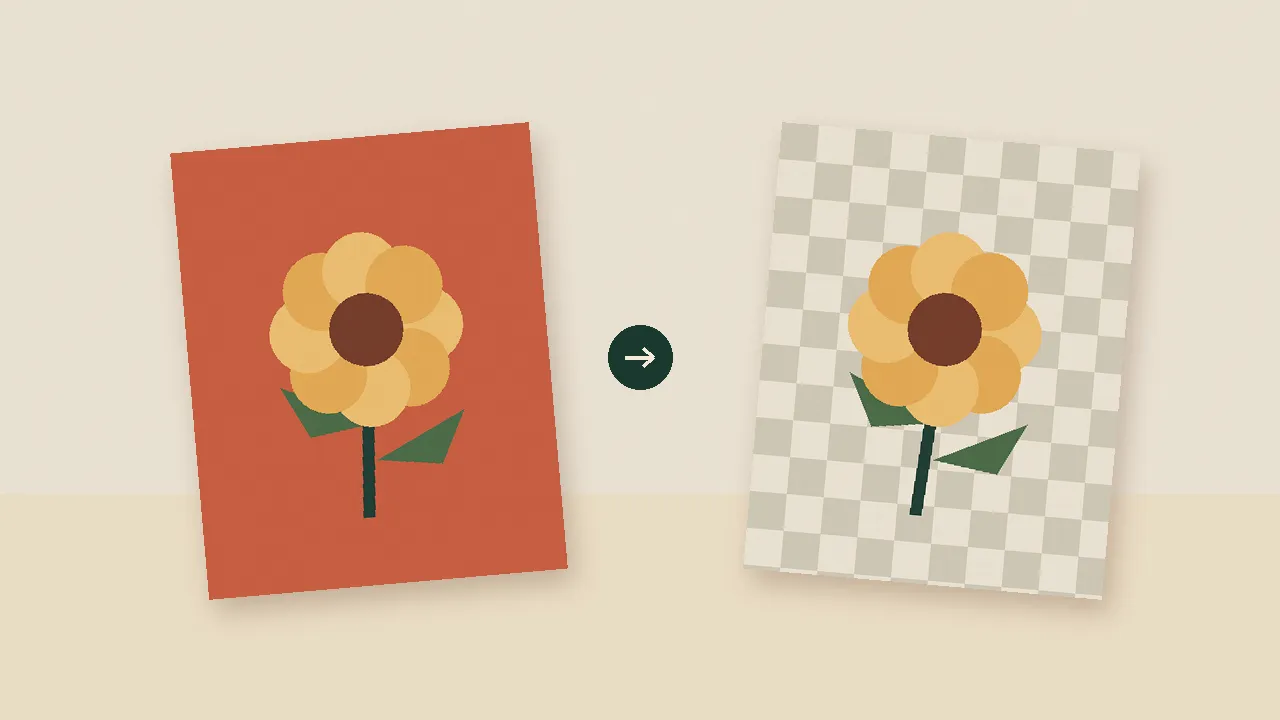
Al quitar el fondo de la imagen, la diapositiva se ve alrededor del sujeto.
Ejemplo práctico: colocar una foto de producto en una diapositiva oscura
Supongamos que estás preparando una demostración de producto y que tu foto tiene un fondo de estudio de color beige. PowerPoint identifica la mayor parte del fondo, pero también marca parte del asa para eliminarla. Dibuja una marca corta para conservar sobre el asa y, a continuación, una marca para eliminar en el hueco interior. Después de aplicar el cambio, coloca la foto en la diapositiva oscura. El fondo oscuro facilita la detección de cualquier borde claro que quede.
Cómo quitar o reemplazar el fondo de una diapositiva
Selecciona la diapositiva y elige Diseño → Formato del fondo. Para reemplazar el fondo actual por blanco liso, elige Relleno sólido y selecciona el blanco. Aplícalo primero a la diapositiva seleccionada. Usa Aplicar a todo cuando quieras el mismo relleno en toda la presentación.
Si queda algún logotipo, franja o forma decorativa, prueba a usar Ocultar gráficos de fondo en el panel de fondo. Para cambiar el diseño subyacente, elige Vista → Patrón de diapositivas y revisa el diseño que utiliza la diapositiva. Los cambios que hagas allí pueden afectar a varias diapositivas que compartan ese diseño. Si puedes seleccionar el objeto directamente en la vista Normal, puede que sea un objeto normal de la diapositiva que puedes seleccionar y eliminar.

La configuración del fondo de la diapositiva te permite cambiar el lienzo que hay detrás del contenido.
Cuando resulta difícil quitar el fondo
- Los bordes se ven dentados. Haz unas cuantas marcas cortas alrededor del borde afectado y revisa el resultado al tamaño al que lo presentarás. Un original de mayor resolución te ofrece más detalles con los que trabajar.
- La foto tiene un fondo blanco uniforme. En las versiones de escritorio compatibles, Formato de imagen → Color → Definir color transparente puede funcionar para un único color uniforme. Usa Quitar fondo si también desaparecen las zonas blancas del sujeto o si el fondo contiene sombras.
- La opción Quitar fondo no está disponible. Comprueba que has seleccionado una imagen. Si estás usando PowerPoint para la Web y no ves el comando, abre la presentación en la aplicación de escritorio. Si el tipo de imagen no es compatible, prueba con una copia en PNG o JPG.
Diseña el resto de la diapositiva en torno a la imagen
Una vez aislada la imagen, dale espacio en la diapositiva y coloca el mensaje principal donde el público pueda leerlo primero. Una sola foto del producto, un título breve y un fondo que contraste suelen ser suficientes para una diapositiva de demostración. Consulta la guía de Pi sobre diseño de diapositivas de presentación en PowerPoint para ver ejemplos de jerarquía visual.
Si estás creando una presentación desde cero, usa Pi para esbozar la estructura y el diseño de las diapositivas y, después, añade las imágenes editadas donde ayuden a contar la historia.
Preguntas frecuentes (FAQ)
¿Cómo hago transparente el fondo de una imagen en PowerPoint?
Selecciona la imagen, ve a Formato de imagen → Quitar fondo y utiliza las herramientas para marcar las áreas que quieres mantener o quitar y ajustar la vista previa. Selecciona Mantener cambios cuando el área magenta cubra solo los píxeles que quieres eliminar.
¿Cómo elimino el fondo blanco de una imagen?
Para un fondo blanco uniforme, prueba Formato de imagen → Color → Definir color transparente, si está disponible. Para un fondo sombreado o un sujeto que también contenga blanco, usa Quitar fondo y marca las partes que quieras conservar.
¿Por qué no puedo seleccionar el fondo de una diapositiva?
El relleno de una diapositiva se establece mediante Formato del fondo. Los gráficos decorativos también pueden heredarse del diseño. Usa Ocultar gráficos de fondo o inspecciona el diseño en Patrón de diapositivas.
¿Puedo cambiar el fondo de una sola diapositiva?
Sí. Selecciona esa diapositiva antes de abrir Formato del fondo y elige el nuevo relleno. Usa Aplicar a todo solo si quieres aplicar el cambio a toda la presentación.
¿Cómo guardo una imagen recortada con fondo transparente?
Después de quitar el fondo, haz clic con el botón derecho en la imagen y selecciona Guardar como imagen, si está disponible. Selecciona PNG para conservar la transparencia y abre la imagen exportada para comprobar el resultado.