Mga Libreng Tema ng PowerPoint: Pinakamahuhusay na Template at Tip sa Disenyo
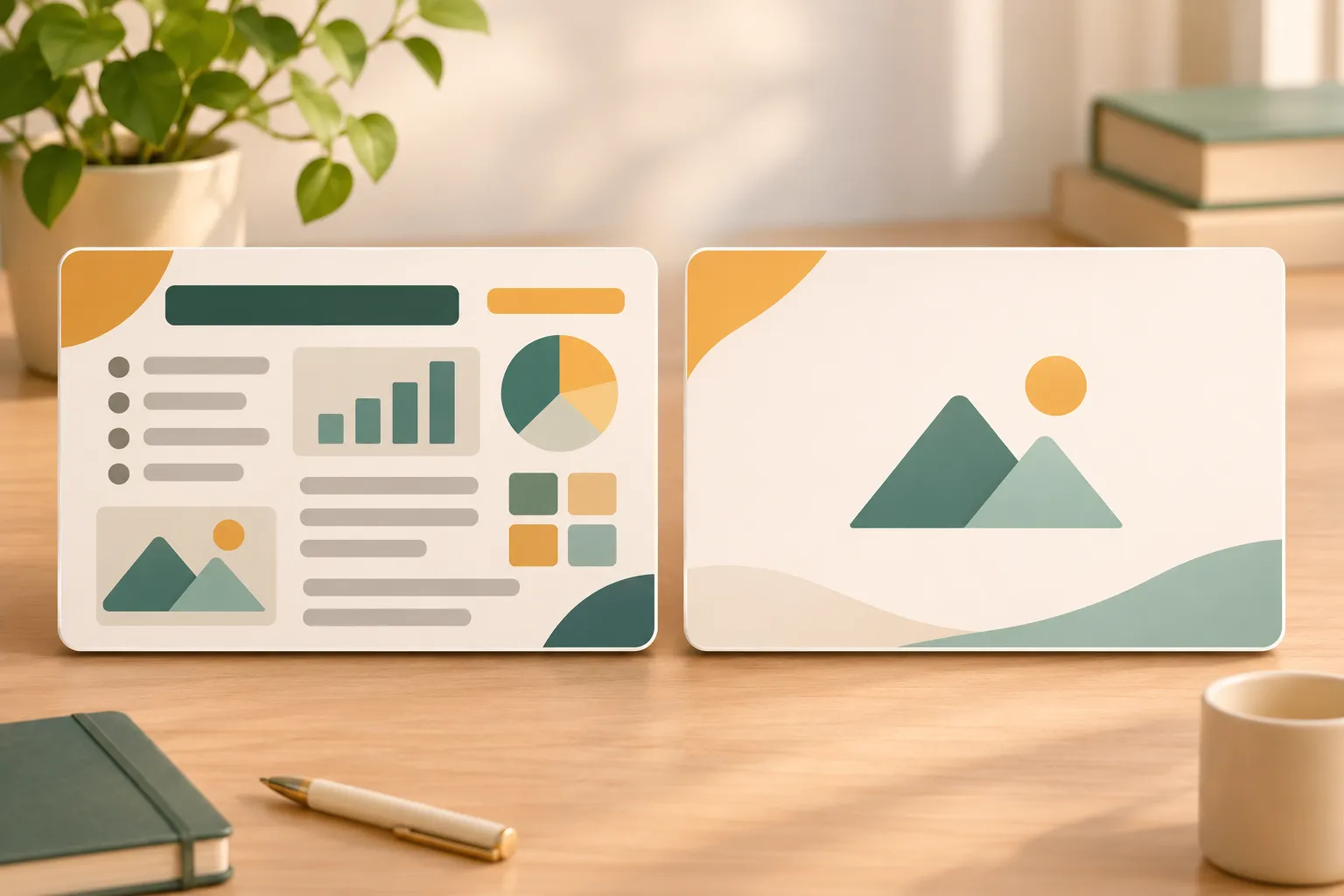
Ang pinakamahusay na libreng tema ng PowerPoint ay tumutugma sa mga slide na kailangan mong gawin. Para sa isang business pitch, pumili ng temang may madaling basahing slide ng paghahambing. Para sa isang ulat, maghanap ng may espasyo para sa mga chart at mga headline ng mahahalagang punto. Para sa isang klase, pumili ng template na may mga slide ng aktibidad at pagbabalik-tanaw. Para sa isang minimalist o editoryal na presentasyon, unahin ang mahusay na tipograpiya at mga layout na angkop mayroon man o walang mga larawan.
Maaaring pagandahin ng isang pulidong cover ang halos anumang tema. Ang mas mahusay na pagsubok ay kung magkakasya ang pinakamaraming laman na slide nang hindi pinaliliit ang teksto, sinisiksik ang mga chart, o mano-manong inililipat ang isang hanay ng mga kahon. Kung maayos na nahahawakan ng isang tema ang slide na iyon, mas malamang na makatipid ito ng oras sa paggawa ng buong presentasyon.
Pinakamahuhusay na Libreng Tema ng PowerPoint ayon sa Paggagamitan
Magsimula sa mga slide na inaasahan mong paulit-ulit na gagamitin. Maaaring gamitin ng isang quarterly na ulat ang parehong layout ng chart nang anim na beses, habang ang isang aralin ay maaaring magpalit-palit sa pagitan ng mga halimbawa at aktibidad. Gamitin ang talahanayan upang paliitin ang iyong paghahanap bago mag-download ng file.
| Kategorya ng Tema | Pinakaangkop na Gamit | Mga Layout na Hahanapin | Karaniwang Limitasyon |
|---|---|---|---|
| Presentasyong pangnegosyo | Mga presentasyon at panukala para sa mga mamumuhunan | Paghahambing, pag-usad, panghuling kahilingan | Nagsisiksikan ang mas mahahabang label sa makikitid na column |
| Ulat na batay sa datos | Mga pagsusuri ng KPI at natuklasan sa pananaliksik | Tsart na may pangunahing konklusyon, buod ng KPI, apendiks | Nakikipag-agawan ng pansin ang mga dekorasyon sa datos |
| Edukasyon | Mga aralin, workshop, at proyekto ng mga mag-aaral | Halimbawang may solusyon, aktibidad, pagbabalik-aral | Mahirap ipakita sa projector ang maliliit na tagubilin |
| Minimalista o editoryal | Mga portfolio, pag-aaral ng kaso, at talumpati | Kuwentong nakasentro sa larawan, slide na teksto lamang, panghati ng seksyon | Kaunti ang natitirang espasyo para sa ebidensiya sa mga layout na maraming larawan |
Presentasyong pangnegosyo: Subukan ang paghahambing na may dalawang column gamit ang iyong aktuwal na mga label. Sa isang slide na naghahambing ng manu-manong proseso at ng iminungkahing daloy ng trabaho, dapat magkatapat ang magkakatumbas na hakbang upang maihambing agad ng mga manonood ang mga ito. Suriin din ang panghuling layout: dapat itong mag-iwan ng espasyo para sa isang partikular na kahilingan, tulad ng pag-apruba sa isang pilot project, sa halip na isang malaking “Salamat” lamang.
Ulat na batay sa datos: Magsimula sa tsart na ginagamit mo na. Sa isang kapaki-pakinabang na layout, kasya ang trend, isang headline gaya ng “Tumaas ang mga renewal matapos ang mga pagbabago sa onboarding,” at isang maliit ngunit nababasang tala ng pinagmulan. Kung walang sapat na espasyo sa mga halimbawang KPI card para sa panahon, mga unit, o batayan ng paghahambing, gumamit ng mas kaunting card sa halip na ipagsiksikan ang mga detalyeng iyon.
Edukasyon: Maghanap ng mga libreng PPT template na may halimbawang may buong solusyon at hiwalay na slide para sa pagsasanay. Sa isang workshop, dapat may sapat na espasyo sa layout ng aktibidad para sa gawain, limitasyon sa oras, at output na dapat gawin ng mga kalahok. Kung maaari, tingnan ito mula sa likod ng silid. Maaaring malinaw sa iyong laptop ang mga tagubilin pero mahirap basahin kapag naka-projector.
Minimalist o editoryal: Huwag lang tumingin sa full-bleed na larawan sa preview. Para sa isang case study sa portfolio, subukan ang isang slide na may screenshot at caption, na susundan ng slide na puro teksto na nagpapaliwanag ng isang desisyon sa disenyo. Ang pinakamahuhusay na modernong PowerPoint theme ay nagpapanatili ng magkakaparehong estilo sa dalawang slide nang hindi nangangailangan ng larawan sa bawat pahina.
Paano Pumili ng Theme na Bagay sa Iyong Nilalaman
Isang Tema ng PowerPoint ay nagbibigay ng magkakatugmang setting ng disenyo gaya ng mga kulay, font, at effect. Ang isang template ay maaaring may kasamang tema, mga nakahandang layout, halimbawang slide, at pansamantalang nilalaman. Kung malinaw na ang istruktura ng iyong presentasyon, maaaring sapat na ang isang tema. Kung gusto mo ng nakahandang pagkakasunod-sunod ng mga slide na maaari mong iangkop, maghanap na lang ng mga libreng template ng presentasyon.
Bago magpasya, palitan ang halimbawang nilalaman ng pinakamahirap na slide sa iyong presentasyon: isang chart na may mahahabang label, isang magkatabing paghahambing, o isang aralin na may ilang tagubilin. Suriin ang resulta sa Slide Show view, hindi lamang sa editing canvas.
- Hirarkiya ng tipograpiya: Matutukoy ba ng isang tao ang pagkakaiba ng pamagat, katawan ng teksto, at tala ng pinagmulan nang hindi umaasa sa kulay? Subukan ang pinakamahabang makatotohanang pamagat, hindi ang dalawang salitang pamagat sa preview.
- Kontrast ng kulay: Suriin ang mga label, caption, at tekstong nakapatong sa mga larawan. Para sa mga chart, gumamit ng mga direktang label o ibang visual na palatandaan upang hindi lamang sa kulay nakadepende ang kahulugan.
- Espasyo: Tiyaking pare-pareho ang mga margin at may sapat na espasyo sa pagitan ng mga elemento. Kung kailangang paliitin ang teksto para lang magkasya sa aktuwal na slide, sumubok muna ng ibang layout bago baguhin ang laki ng font.
- Pagkakaiba-iba ng layout: Tingnan kung may mga layout na talagang magagamit mo nang paulit-ulit. Hindi gaanong makatutulong ang isang cover, isang panghati ng seksyon, at ilang pandekorasyong variant kung ang kailangan mo ay malinaw na mga slide para sa tsart at paghahambing.
Para sa karamihan ng mga widescreen na presentasyon, 16:9 ang isang praktikal na default. Kumpirmahin muna ang format sa tagapag-ayos ng event, instruktor, o kliyente: maaaring kailanganin ng venue ang 4:3, o maaaring may nakatakdang custom na mga dimensyon ang proseso ng paglalathala. Suriin ang uri ng file at mga tuntunin sa paggamit bago mag-download, lalo na kung may mga larawan, icon, o font sa preview na balak mong panatilihin.

Paano Maglapat at Mag-customize ng Tema sa PowerPoint
1. Magsimula sa tamang file
Para maglapat ng tema sa isang umiiral na presentasyon sa desktop PowerPoint, mag-save muna ng kopya. Buksan ang tab na Disenyo , palawakin ang Mga Tema na gallery, at pumili ng built-in na tema. Kung nag-download ka ng `.thmx` file, hanapin ang Mag-browse ng Mga Tema sa pinalawak na gallery at piliin ang file.
Kung nag-download ka ng `.potx` na template, gamitin ito para gumawa ng bagong presentasyon, pagkatapos ay i-save ang gumaganang presentasyon bilang `.pptx`. Kung ang na-download ay isa nang `.pptx` na may mga halimbawang slide, mag-save ng hiwalay na kopya bago palitan ang nilalaman. Nag-aalok ang PowerPoint for the web ng mga built-in na tema, ngunit para mag-import ng lokal na file ng tema o i-edit ang slide master, gamitin ang desktop app.
2. Itakda ang laki ng slide at magtalaga ng mga layout
Sa PowerPoint para sa desktop, pumunta sa Disenyo > Laki ng Slide at piliin ang Widescreen (16:9) o ang kinakailangang format. Itakda ito bago ayusin ang mga indibidwal na slide. Ang pagbabago ng mga dimensyon sa ibang pagkakataon ay maaaring magbago sa posisyon ng mga bagay, pag-crop, o mag-iwan ng nilalaman na masyadong malapit sa mga gilid.
Gamitin ang Home > Layout upang piliin ang layout na tumutugma sa layunin ng bawat slide. Kung nagbago ang posisyon ng mga placeholder matapos baguhin ang tema, ilapat muli ang naaangkop na layout at subukan ang Home > I-reset sa isang kopya ng slide. Ibinabalik ng pag-reset ang pag-format at mga posisyon ng placeholder mula sa layout; hindi nito babaguhin ang posisyon ng mga bagay na idinagdag mo nang hiwalay, at maaari nitong bawiin ang mga sinadyang pagsasaayos sa placeholder.
3. I-update ang mga font at kulay ng tema bago i-edit ang bawat slide
Sa PowerPoint para sa desktop, hanapin sa ilalim ng Disenyo > Mga Variant ang mga kulay at font ng tema. Maaaring mag-iba ang mga label ng menu at available na kontrol depende sa bersyon. Itakda muna ang mga ito upang sabay-sabay na ma-update ang mga slide na gumagamit ng pag-format ng tema. Para baguhin ang mga paulit-ulit na elemento ng layout, gaya ng posisyon ng pamagat o footer, gamitin ang Tingnan > Slide Master sa halip na isa-isang ayusin ang bawat slide.
Maaaring hindi mailapat ang mga bagong setting sa text at mga hugis na manu-manong na-format. Kung hindi available ang isang font sa ibang device, maaaring mabago ng pamalit na font ang mga putol ng linya o itulak ang text palabas ng kahon nito. Pumili ng mga font na available sa device na gagamitin sa pagtatanghal, o tingnan kung pinapayagan ng iyong bersyon ng PowerPoint at ng lisensya ng font ang pag-embed. Sa alinmang paraan, subukan ang na-save na file sa device kung saan ito itatanghal.
4. Ayusin ang format ng mga na-paste at suriin ang natapos na presentasyon
Kapag nag-i-import ng mga slide mula sa ibang presentasyon, piliin ang Gamitin ang Tema ng Patutunguhan kung gusto mong sundin ng mga ito ang mga setting ng disenyo ng bagong presentasyon. Piliin ang Panatilihin ang Orihinal na Format kapag kailangang panatilihin ang orihinal na hitsura. Hindi palaging mapapalitan ng format ng patutunguhan ang bawat manu-manong estilo, kaya suriin ang mga na-import na chart, text box, at hugis para sa mga kulay o font na hindi tugma.
Tapusin sa Slide Show view. Suriin ang pinakamahabang mga pamagat, ang mga chart na may pinakamaraming detalye, at ang mga slide na na-import mula sa ibang mga file. Hanapin ang mga naputol na label, hindi maayos na pagkakahati ng mga linya, at hindi magkakaparehong margin. Kung ibang tao ang magpepresenta, hilingin sa kanya na buksan ito sa bersyon ng PowerPoint at sa device na gagamitin niya.
Kailan Sapat ang Isang Tema—at Kailan Dapat Magsimula sa Isang Balangkas
1. Gumamit ng tema kapag malinaw na ang pagkakasunod-sunod ng mga slide
Kung alam mo na ang kailangang sabihin ng bawat slide, karaniwang mas mabilis ang paggamit ng tema. Halimbawa, para sa isang regular na pagsusuri ng KPI, maaaring mayroon na kayong napagkasunduang pagkakasunod-sunod: mga pangunahing resulta, mga salik na nakaapekto, mga panganib, at mga susunod na hakbang. Pumili ng mga layout na angkop sa mga slide na iyon at ituon ang oras mo sa pag-edit ng ebidensya, sa halip na sa bagong disenyo para sa bawat pahina.
2. Magsimula sa kuwento habang hinuhubog pa ang argumento
Kung hindi ka sigurado kung ang problema, ebidensya, o rekomendasyon ang dapat unahin, hindi iyon malulutas ng ibang tema. Isulat ang desisyong gusto mong gawin ng iyong audience, pagkatapos ay bumuo ng isang pangunahing punto para sa bawat slide. Basahin ang mga puntong iyon ayon sa pagkakasunod-sunod. Kung hindi sila bumubuo ng isang magkakaugnay na argumento sa kanilang sarili, baguhin ang pagkakasunod-sunod bago pakinisin ang mga slide.
Ang Pi ay isang AI presentation maker para sa naunang yugtong iyon. Tinutulungan ka ng Multi-Agent AI nito na gawing handa para sa negosyo ang balangkas at pakinisin ang mga slide mula sa isang brief. Para sa isang pitch o ulat para sa mga executive, magsimula sa audience, sa desisyon, at sa ebidensyang mayroon ka na. Kung hinuhubog pa ang kuwento, [tuklasin ang AI presentation maker ng Pi](/) para bumuo ng pagkakasunod-sunod ng mga slide na maaari mong suriin bago pagandahin ang disenyo.
Mga Madalas Itanong (FAQ)
Maaari ba akong gumamit ng mga libreng tema ng PowerPoint para sa mga komersyal na presentasyon?
Kung pinapayagan lamang ng lisensya ang nilalayon mong paggamit. Suriin kung pinapayagan ang komersyal na paggamit, kung kinakailangan ang pagkilala sa may-akda, at kung maaari mong ibahagi sa isang kliyente ang nae-edit na presentasyon. Maaaring may magkakahiwalay na tuntunin ang mga font, larawan, at icon. Ang libreng pag-download ay hindi awtomatikong nagbibigay ng pahintulot na muling ipamahagi ang template o ang mga asset nito.
Gagana ba ang isang libreng PowerPoint template sa bawat bersyon ng PowerPoint?
Hindi palagi. Maaaring bumukas ang isang `.pptx` sa desktop na PowerPoint at PowerPoint para sa web, ngunit maaaring magkaiba ang mga font, effect, at kontrol sa pag-edit. Suriin kung ang dina-download mo ay isang `.thmx` na tema, isang `.potx` na template, o isang `.pptx` na presentasyon, at subukan ang natapos na presentasyon sa bersyong gagamitin mo sa pagpapakita nito.
Makakatulong ba ang AI na gumawa ako ng presentasyon mula sa isang libreng PowerPoint na tema?
Oo. Maaari kang gumamit ng AI upang bumuo ng balangkas, magmungkahi ng mga pamagat ng slide, at tukuyin kung saan makatutulong ang isang chart o paghahambing sa paglalahad. Pagkatapos, ilipat ang nasuring nilalaman sa mga angkop na layout ng PowerPoint. Ikaw mismo ang magsuri ng mga katotohanan at numero, at tiyakin kung sinusuportahan ng tool ang file kung mahalaga sa iyong proseso ang direktang paggamit ng isang partikular na tema.