Paano Mag-alis ng Background sa PowerPoint (Larawan o Slide)
Para alisin ang background ng isang larawan sa PowerPoint, piliin ang larawan at piliin ang Format ng Larawan → Alisin ang Background. Ayusin ang pagpili, pagkatapos ay piliin ang Panatilihin ang mga Pagbabago. Kung gusto mong alisin ang kulay o disenyo sa likod ng buong slide, gamitin ang Disenyo → Format ng Background sa halip.
Magsimula sa pamamagitan ng pag-click sa bahaging gusto mong alisin. Kung may lalabas na kahon ng pagpili sa paligid ng larawan, gamitin ang mga tool para sa larawan. Kung hindi mapili ang background mismo, tingnan ang mga setting o layout ng background ng slide.
Aling Tool sa PowerPoint ang Dapat Mong Gamitin?
| Ang gusto mong alisin | Kung saan pupunta | Ang nagbabago |
|---|---|---|
| Ang bahagi sa paligid ng paksa sa isang larawan | Picture Format → Remove Background | Nagiging transparent ang napiling bahagi ng larawan. |
| Ang kulay, tekstura, o larawang pangpuno sa background ng isang slide | Design → Format Background | Ang napili mong pangpuno ang ilalapat sa slide. |
| Isang pampalamuting hugis o logo na minana mula sa layout | Format Background → Hide background graphics, o View → Slide Master | Ang minanang artwork ay itinatago sa isang slide o ine-edit sa antas ng layout. |
Paano Alisin ang Background ng Larawan sa PowerPoint
- Piliin ang larawan. Buksan ang presentasyon sa desktop na bersyon ng PowerPoint at i-click ang larawang gusto mong i-edit.
- Piliin ang Picture Format → Remove Background. Ipinapakita ng PowerPoint sa magenta ang mga bahaging balak nitong alisin.
- Pinuhin ang pagpili. Gamitin ang Mark Areas to Keep upang ibalik ang anumang bahagi ng paksa na natatakpan ng magenta. Gamitin ang Mark Areas to Remove upang alisin ang mga hindi gustong bahaging natitira.
- Piliin ang Keep Changes. Nagiging transparent ang mga inalis na bahagi, kaya nakikita ang slide sa ilalim.
- Suriin ang mga gilid sa laki ng presentasyon. Subukan ang larawan sa nilalayong background. Mag-zoom in sa mga makikitid na gilid o detalye at ayusin ang pagpili kung kinakailangan.
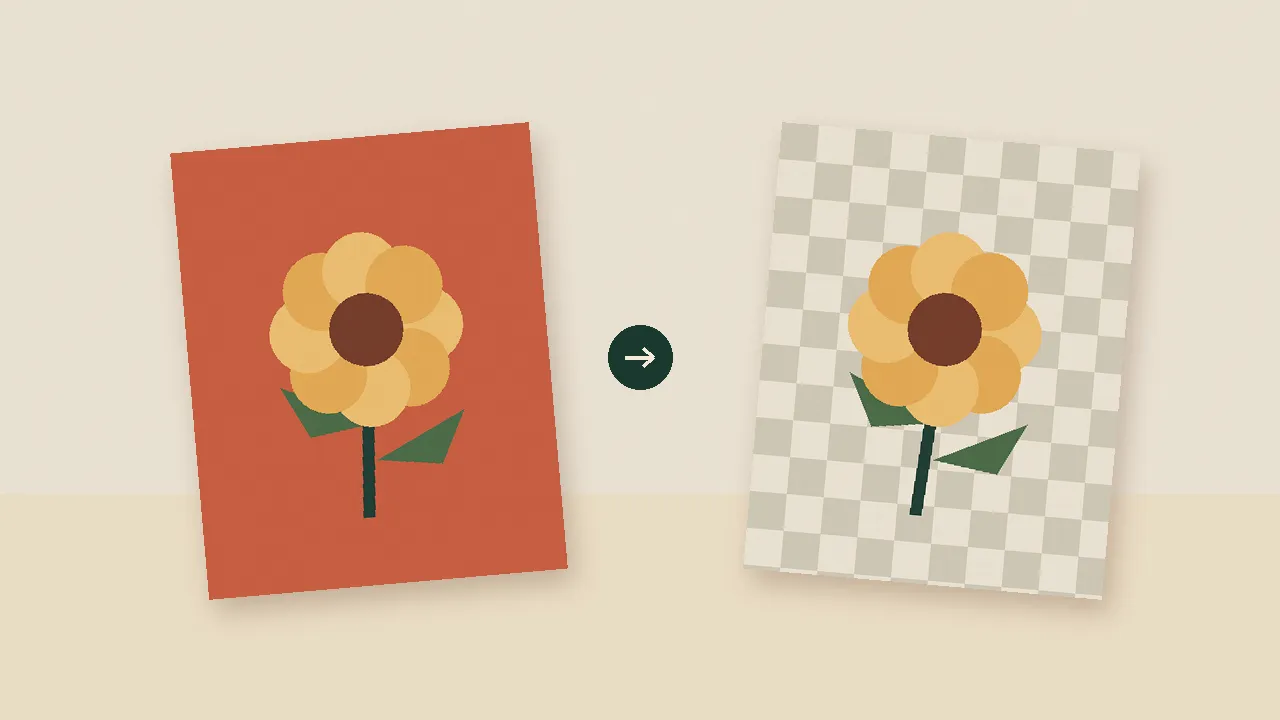
Kapag inalis ang background ng larawan, makikita ang slide sa paligid ng paksa.
Halimbawa: Maglagay ng larawan ng produkto sa madilim na slide
Ipagpalagay na naghahanda ka ng demo ng produkto at may beige na backdrop ng studio ang iyong larawan. Natutukoy ng PowerPoint ang karamihan sa backdrop, ngunit minamarkahan din nito ang bahagi ng hawakan para alisin. Gumuhit ng maikling marka para panatilihin sa ibabaw ng hawakan, pagkatapos ay gumuhit ng marka para alisin sa puwang sa loob nito. Pagkatapos ilapat ang pagbabago, ilagay ang larawan sa madilim na slide. Dahil sa madilim na kulay ng slide, mas madaling makita ang anumang natitirang maliwanag na gilid.
Paano Alisin o Palitan ang Background ng isang Slide
Piliin ang slide at piliin ang Disenyo → I-format ang Background. Upang palitan ng payak na puti ang kasalukuyang background, piliin ang Solid na punô at piliin ang puti. Ilapat muna ito sa napiling slide. Gamitin ang Ilapat sa Lahat kapag gusto mong gamitin ang parehong punô sa buong presentasyon.
Kung may natitirang logo, guhit, o hugis na dekorasyon, subukan ang Itago ang mga graphic sa background sa pane ng background. Upang baguhin ang pinagbatayang layout, piliin ang Tingnan → Slide Master at suriin ang layout na ginagamit ng slide. Maaaring makaapekto ang mga pagbabagong ginawa roon sa maraming slide na gumagamit ng layout na iyon. Kung maaaring direktang piliin ang object sa Normal na view, maaaring isa itong karaniwang object sa slide na maaari mong piliin at tanggalin.

Binibigyang-daan ka ng mga setting ng background ng slide na baguhin ang canvas sa likod ng iyong nilalaman.
Kapag Mahirap Alisin ang Background
- Mukhang hindi pantay ang mga gilid. Gumawa ng ilang maiikling marka sa paligid ng apektadong gilid at suriin ang resulta sa laki kung saan mo ito ipapakita. Mas maraming detalyeng magagamit kung mas mataas ang resolution ng orihinal.
- May purong puting background ang larawan. Sa mga sinusuportahang desktop na bersyon, Format ng Larawan → Kulay → Itakda ang Transparent na Kulay ay maaaring gamitin para sa iisang pantay na kulay. Gamitin ang Alisin ang Background kung nawawala rin ang mga kaparehong puting bahagi ng paksa o may mga anino sa background.
- Hindi available ang Alisin ang Background. Tiyaking nakapili ka ng larawan. Kung ginagamit mo ang PowerPoint para sa web at hindi mo nakikita ang command, buksan ang presentasyon sa desktop app. Para sa hindi sinusuportahang uri ng larawan, subukan ang isang PNG o JPG na kopya.
Buuin ang Natitirang Bahagi ng Slide sa Paligid ng Larawan
Kapag nahiwalay na ang larawan, bigyan ito ng sapat na espasyo sa slide at ilagay ang pangunahing mensahe kung saan ito unang mababasa ng mga manonood. Madalas ay sapat na ang isang larawan ng produkto, isang maikling headline, at isang background na may malinaw na contrast para sa isang demo slide. Tingnan ang gabay ng Pi sa pagdidisenyo ng mga slide ng presentasyon sa PowerPoint para sa mga halimbawa ng visual hierarchy.
Kung gumagawa ka ng deck mula sa simula, gamitin ang Pi para buuin ang istruktura at layout ng mga slide, at pagkatapos ay idagdag ang iyong mga inedit na visual kung saan nakakatulong ang mga ito sa pagsasalaysay.
Mga Madalas Itanong (FAQ)
Paano ko gagawing transparent ang background ng larawan sa PowerPoint?
Piliin ang larawan, pumunta sa Picture Format → Remove Background, at gamitin ang mga tool para panatilihin at alisin ang mga bahagi upang ayusin ang preview. Piliin ang Keep Changes kapag ang magenta na bahagi ay sumasaklaw lamang sa mga pixel na gusto mong alisin.
Paano ko aalisin ang puting background sa isang larawan?
Para sa isang patag na puting background, subukan ang Picture Format → Color → Set Transparent Color kung available. Para sa may aninong background o isang paksa na may puti rin, gamitin ang Remove Background at markahan ang mga bahaging gusto mong panatilihin.
Bakit hindi ko mapili ang background ng isang slide?
Itinatakda ang fill ng slide sa pamamagitan ng Format Background. Maaari ring magmula sa layout ang mga pampalamuting graphic. Gamitin ang Hide background graphics o suriin ang layout sa Slide Master.
Maaari ko bang baguhin ang background ng isang slide lang?
Oo. Piliin ang slide na iyon bago buksan ang Format Background at piliin ang bagong fill. Gamitin lang ang Apply to All kung gusto mong ilapat ang pagbabago sa lahat ng slide.
Paano ko ise-save ang isang cutout na may transparent na background?
Pagkatapos alisin ang background, i-right-click ang larawan at piliin ang Save as Picture kung available. Piliin ang PNG para mapanatili ang transparency, pagkatapos ay buksan ang na-export na larawan para suriin ang resulta.