kung paano gumawa ng template ng PowerPoint
Ang pag-aaral kung paano gumawa ng PowerPoint template ay isa sa pinakamabilis na paraan upang gawing mas pare-pareho, mas madaling i-edit, at hindi gaanong umaasa sa manu-manong pag-format ang mga presentasyon sa hinaharap. Sa halip na isa-isang ayusin ang mga font, kulay, logo, at layout ng bawat slide, isang beses kang bumubuo ng magagamit muli na sistema ng disenyo at inilalapat ito sa bawat bagong deck.
Ang isang mahusay na PowerPoint template ay hindi lang isang pinalamuting presentasyon. Tinutukoy nito ang mga tuntunin para sa typography, mga kulay ng brand, mga layout ng slide, paglalagay ng larawan, mga lugar para sa chart, mga paghahati ng seksyon, at mga pangwakas na slide. Kapag maayos ang pagkakagawa, nakatutulong ito sa mga team na gumawa ng pulidong PPT deck nang mas mabilis habang nababawasan ang mga pagkakamali sa disenyo.
Ipinapaliwanag ng gabay na ito ang praktikal na daloy ng trabaho: planuhin ang template, gamitin ang Slide Master sa PowerPoint, gumawa ng magagamit muli na mga layout, subukan ang mga ito gamit ang totoong content, at i-save nang tama ang file bilang POTX file.
Ano ang PowerPoint Template?
Ang PowerPoint template ay isang magagamit muli na file na nag-iimbak ng estruktura ng disenyo para sa mga presentasyon sa hinaharap. Maaari itong maglaman ng mga theme font, color palette, estilo ng background, placeholder frame, default na layout, paglalagay ng logo, at mga halimbawang pattern ng slide.
Ang pangunahing pagkakaiba ay ang layunin ng file. Ang karaniwang PPTX file ay isang nae-edit na presentasyon. Binubuksan mo ito, ine-edit ang mga slide, at sine-save ang mga pagbabago sa deck na iyon. Ang POTX file ay isang PowerPoint Template file. Dinisenyo ito upang gumawa ng mga bagong presentasyon batay sa parehong estruktura nang hindi nao-overwrite ang orihinal na template.
Sa karaniwang pananalita, madalas sabihin ng mga tao ang “PowerPoint template” kapag ang tinutukoy nila ay alinman sa isang dinisenyong PPTX file o isang tunay na POTX template. Para sa propesyonal na paggamit, lalo na sa isang team, mas maayos na opsyon ang pag-save ng panghuling template bilang POTX file.
Bakit Mahalaga ang Mga Custom na PowerPoint Template
Mahalaga ang custom na PPT template dahil madalas na kinakatawan ng mga presentasyon ang brand bago pa man mabasa ng sinuman ang mga detalye. Kung magkakaibang font, kulay, estilo ng pamagat, at format ng chart ang ginagamit ng bawat miyembro ng team, maaaring magmukhang hindi pare-pareho ang kumpanya kahit malakas ang content.
Pinapabuti ng maayos na ginawang template ang ilang bagay nang sabay-sabay:
- Pagkakapare-pareho ng brand: Ang mga logo, kulay, typeface, at espasyo ay sumusunod sa parehong mga tuntunin.
- Bilis: Mas kaunting oras ang ginugugol ng mga team sa pag-format at mas marami sa pagpapahusay ng mensahe.
- Pakikipagtulungan: Maraming tao ang maaaring gumawa ng mga slide nang hindi nagmumukhang hindi tugma ang deck.
- Quality control: Binabawasan ng mga default na layout ang karaniwang mga error tulad ng masisikip na teksto, mahinang contrast, at hindi naka-align na mga visual.
Hindi layunin na limitahan ang pagkamalikhain. Layunin nitong lumikha ng maaasahang sistema upang ang bawat presentasyon ay magsimula sa propesyonal na pundasyon.
Bago Ka Magsimula: Tipunin ang Iyong Mga Tuntunin sa Brand at Layout
Bago buksan ang mga setting ng Slide Master PowerPoint, tukuyin ang mga tuntuning dapat sundin ng iyong template. Pinipigilan ng hakbang na ito sa pagpaplano ang template na maging isang basta-bastang koleksyon ng mga kaakit-akit na slide.
Magsimula sa mga asset ng iyong brand: mga logo file, aprubadong kulay, typeface, estilo ng icon, direksyon sa photography, at anumang umiiral na gabay sa disenyo. Pagkatapos, isaalang-alang kung paano talaga nagpe-present ang iyong team. Maaaring kailanganin ng sales team ang mga case study slide at pricing layout. Maaaring kailanganin ng consulting team ang mga executive summary, issue tree, data chart, at pahina ng rekomendasyon. Maaaring kailanganin ng startup ang mga seksyon ng pitch deck tulad ng problema, solusyon, merkado, traction, business model, at kahilingan.
Dapat mo ring tukuyin ang mga pinakakaraniwang uri ng slide bago magdisenyo. Karaniwang may pamagat na slide, agenda slide, section divider, karaniwang content slide, two-column layout, layout na nakatuon sa larawan, chart slide, quote o insight slide, team slide, at panghuling slide ang isang kapaki-pakinabang na template.
Paano Gumawa ng PowerPoint Template Gamit ang Slide Master
Ang pinakamahalagang tool sa pagbuo ng magagamit muli na template ay ang Slide Master. Kinokontrol ng Slide Master ang mga tuntunin sa disenyo sa likod ng iyong mga slide, kaya hindi mo kailangang manu-manong i-format ang bawat slide.
| Gawain sa PowerPoint Template | Ano ang Kinokontrol ng Slide Master | Bakit Ito Mahalaga |
|---|---|---|
| Itakda ang default na typography | Mga theme font, estilo ng pamagat, body text | Pinananatiling pare-pareho ang teksto sa lahat ng slide |
| Ilapat ang mga kulay ng brand | Theme palette, accent, background | Pinipigilan ang basta-bastang pagpili ng kulay |
| Bumuo ng magagamit muli na mga layout | Mga placeholder, grid, lugar para sa logo | Pinapabilis ang paggawa ng slide |
| I-standardize ang biswal na estruktura | Margin, alignment, espasyo | Nagpapamukhang mas propesyonal ang mga deck |
| Maghanda para sa muling paggamit | Master layout at default na estilo | Sumusuporta sa mga presentasyon sa hinaharap |
1. Buksan ang Slide Master
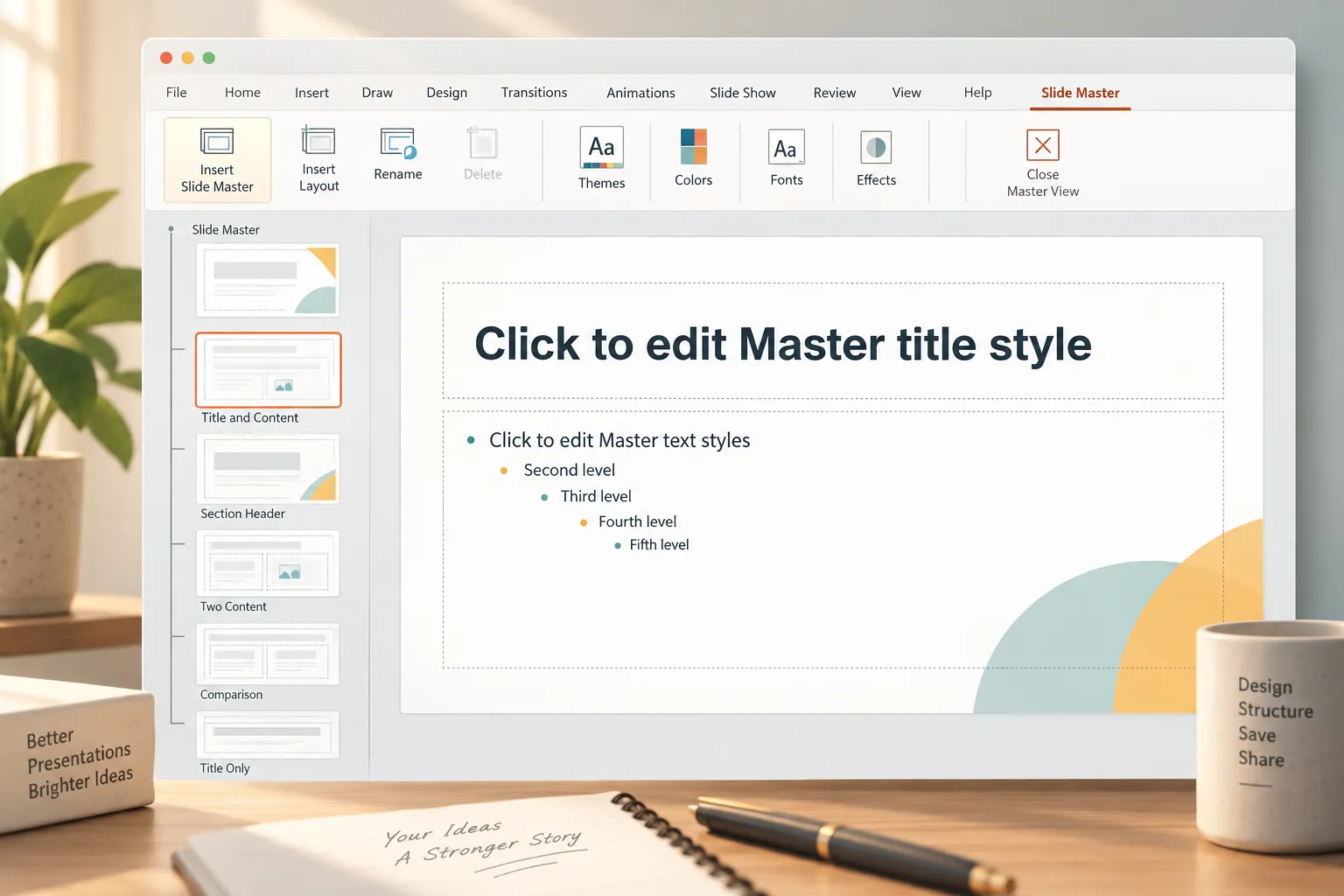
Upang buksan ang Slide Master, pumunta sa View at piliin ang Slide Master. Ipapakita ng PowerPoint ang master slide sa itaas at ang mga kaugnay na layout slide sa ilalim nito.
Kinokontrol ng master slide sa itaas ang malalawak na setting ng disenyo na nakaaapekto sa buong template. Kinokontrol naman ng mga layout sa ilalim nito ang mga partikular na uri ng slide, tulad ng mga title slide, section divider, at content slide.
Dito nagaganap ang maraming pagkakamali sa template. Kung karaniwang mga slide lamang ang ididisenyo mo, maaaring manu-manong kopyahin at i-paste ng mga user ang mga ito, ngunit magiging marupok ang estruktura. Kung bubuo ka ng mga layout sa Slide Master, makakagawa ang mga user ng bagong slide mula sa tamang layout at mapapanatili ang sistema ng disenyo.
2. Itakda ang Mga Theme Font at Hierarchy ng Typography
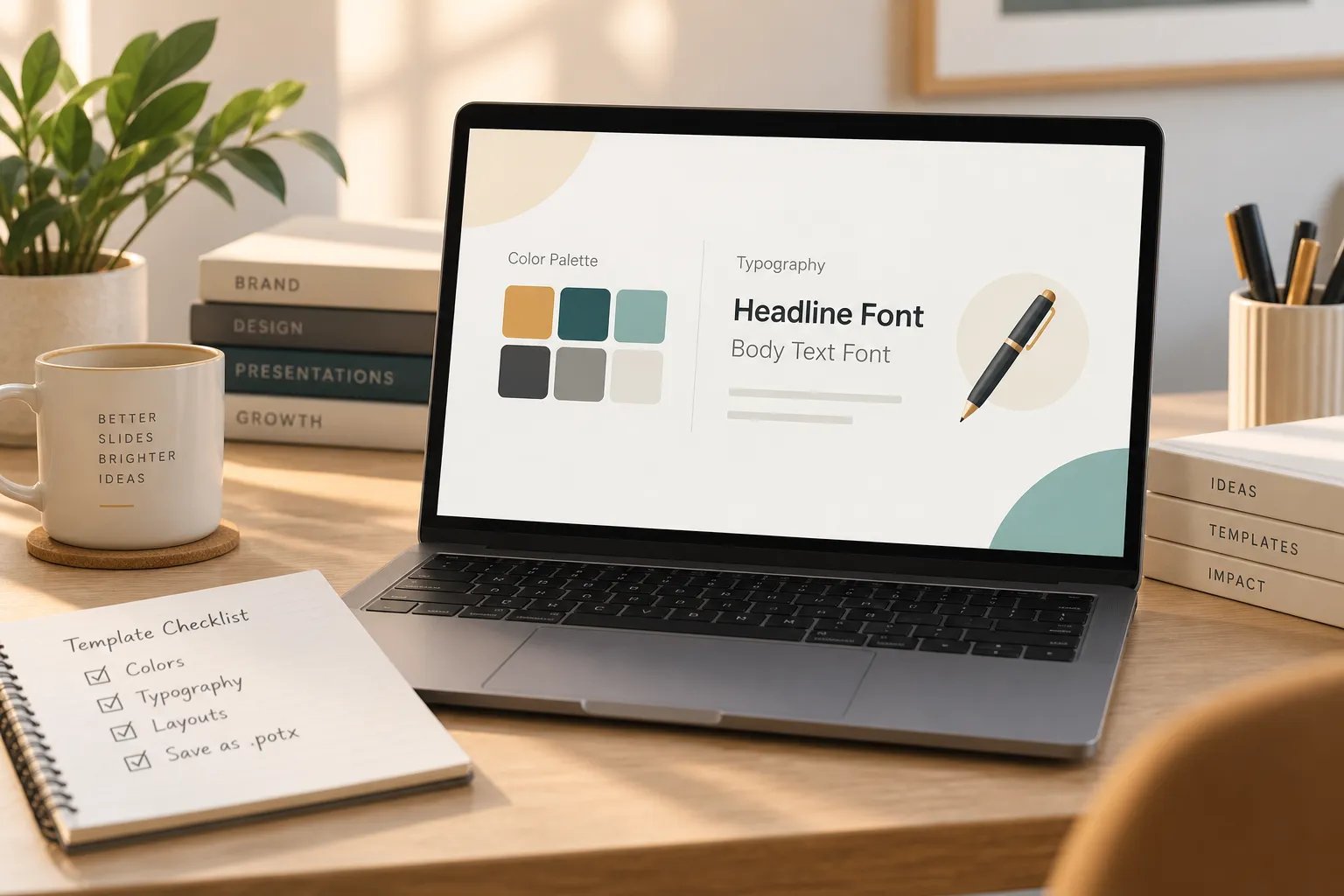
Susunod, tukuyin ang typography. Pumili ng mga theme font na tugma sa iyong brand at madaling basahin sa screen. Iwasang gumamit ng napakaraming font. Karamihan sa mga propesyonal na template ay nangangailangan ng isang font family o simpleng pares: isa para sa mga heading at isa para sa body text.
Isipin ito batay sa hierarchy. Dapat malinaw na maihiwalay ng iyong template ang teksto ng pamagat, mga pamagat ng seksyon, subtitle, body copy, caption, label, at footnote. Dapat ipahiwatig ng laki, bigat, at espasyo kung ano ang unang babasahin ng audience.
Huwag umasa sa manu-manong pag-format. Itakda ang mga default na estilo ng teksto sa master at mga layout. Pinapadali nito para sa mga susunod na user ang magdagdag ng content nang hindi sinasadyang binabago ang biswal na wika ng deck.
3. Magdagdag ng Mga Kulay ng Brand at Estilo ng Background
Dapat may kontroladong color palette ang isang custom na PowerPoint template. Gamitin ang pangunahing kulay ng iyong brand, mga sekundaryang kulay, neutral na kulay, at limitadong set ng mga accent color. Kung masyadong malawak ang palette, hindi magiging pare-pareho ang paggamit ng mga tao sa mga kulay.
Sa PowerPoint, itakda ang mga theme color upang masunod ng mga shape, chart, at estilo ng teksto ang parehong palette. Lalo itong kapaki-pakinabang kapag naglalagay ang mga tao ng mga chart o SmartArt, dahil mas magiging malapit sa sistema ng brand ang mga default na kulay.
Mag-ingat sa mga background. Maaaring magmukhang premium ang madilim na background, ngunit kailangan nito ng malakas na contrast. Madalas na mas madaling gamitin ang mapusyaw na background para sa mga business deck na maraming teksto. Maaari mong isama ang pareho, ngunit dapat may malinaw na tuntunin ang bawat isa para sa kulay ng teksto, estilo ng chart, at pagproseso ng larawan.
4. Gumawa ng Mga Default na Layout at Placeholder Frame
Ngayon, buuin ang magagamit muli na mga layout. Dapat tugunan ng bawat layout ang totoong pangangailangan sa presentasyon. Iwasang gumawa ng napakaraming pandekorasyong variation na walang gagamit.
Maaaring may malaking pamagat ng presentasyon, subtitle, petsa, at paglalagay ng logo ang isang title slide. Maaaring gumamit ang section divider ng maikling heading at matibay na biswal na pagtrato. Maaaring may pamagat, body placeholder, at opsyonal na lugar para sa larawan o chart ang content slide. Dapat maglaan ang chart slide ng sapat na espasyo para sa chart, mga label, source note, at malinaw na pangunahing punto.
Gumamit ng mga placeholder frame sa halip na mga static na sample object hangga't maaari. Ginagabayan ng mga placeholder ang mga user na maglagay ng teksto, larawan, chart, at table habang napapanatili ang alignment. Ginagawa rin nilang mas madaling gamitin ang template para sa mga hindi designer.
Bigyang-pansin ang mga margin at grid. Ang pare-parehong alignment ay isa sa pinakamadaling paraan upang magmukhang propesyonal ang isang deck. Dapat magsimula ang mga pamagat sa inaasahang posisyon. Dapat naka-align ang mga body area mula slide hanggang slide. Dapat may nakatakdang hangganan ang mga larawan sa halip na basta lumulutang nang random.
5. Subukan ang Template Gamit ang Totoong Content
Bago i-save ang file bilang template, subukan ito gamit ang makatotohanang content. Magdagdag ng mahahaba at maiikling pamagat, mga slide na maraming bullet, chart, screenshot, bio ng team, at mga pahinang nakabatay sa larawan. Maaaring pumalya ang isang layout na mukhang maganda gamit ang sample text kapag idinagdag ang totoong business content.
Suriin kung umaapaw ang teksto, hindi maayos ang pag-crop ng mga larawan, nananatiling madaling basahin ang mga label ng chart, at sapat ang contrast ng mga kulay. Subukan din kung magagamit ng ibang tao ang template nang walang paliwanag. Kung kailangan ng manu-manong pagsasaayos ang bawat slide, hindi pa tapos ang template.
Sa pagsusuri nagiging praktikal ang isang template para sa presentation design. Ang pinakamainam na template ay hindi ang may pinakakahanga-hangang mga sample slide. Ito ang tumutulong sa mga tao na paulit-ulit na gumawa ng malinaw na slide. Gawing pulidong unang draft ang totoong content gamit ang Pi ↗
Paano Mag-save ng PowerPoint Template bilang POTX File
Kapag handa na ang iyong Slide Master, mga layout, kulay, at typography, i-save nang tama ang file.
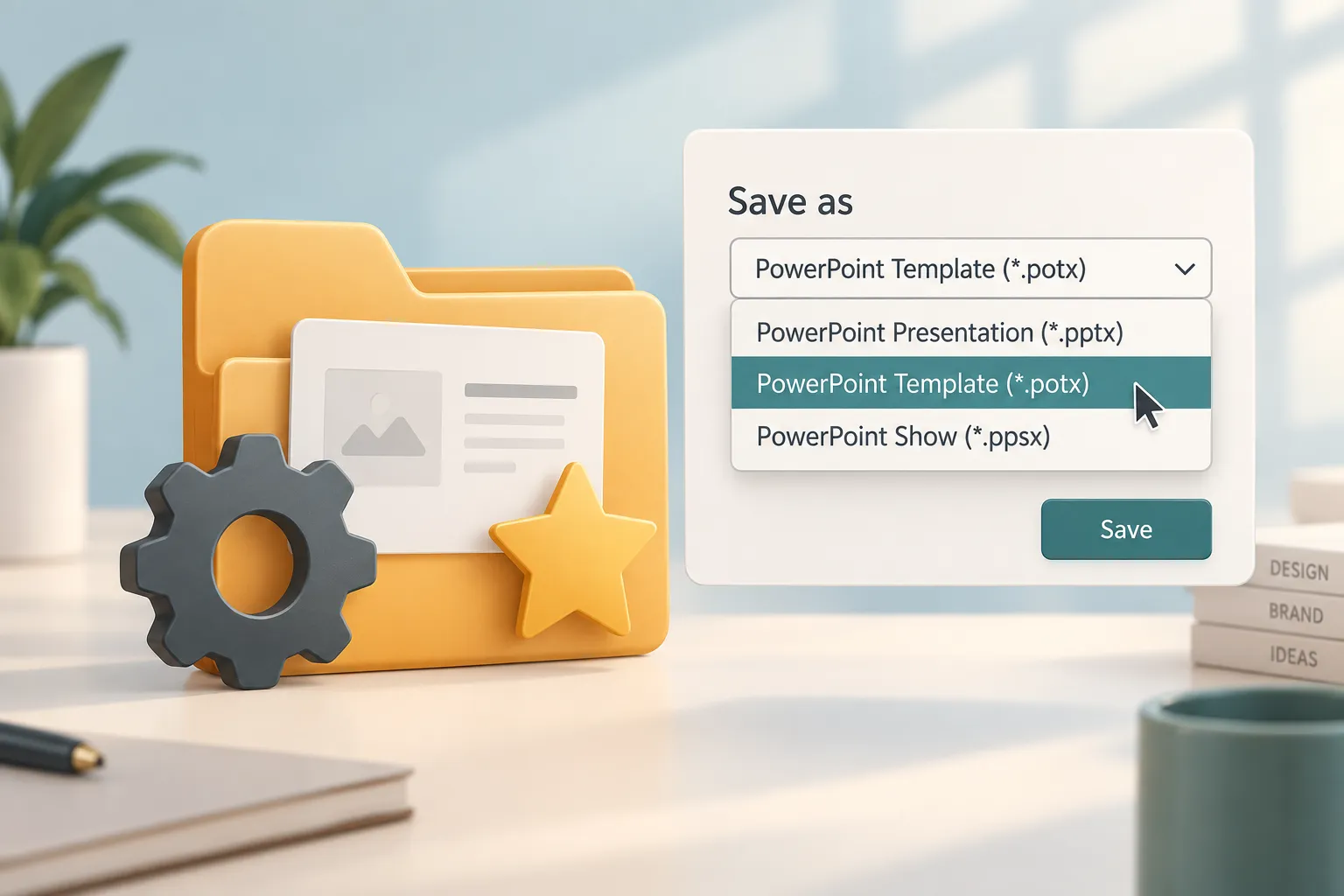
Gamitin ang Save As, pagkatapos ay piliin ang **PowerPoint Template (*.potx)** mula sa mga opsyon sa uri ng file. Maaaring awtomatikong buksan ng PowerPoint ang default na folder ng mga template. Ang pag-save doon ay nagpapadaling hanapin ang template kapag gumagawa ng bagong presentasyon. Maaari ka ring mag-save ng kopya sa shared na folder ng team kung sentralisadong pinamamahalaan ng iyong organisasyon ang mga template.
Mahalaga ang hakbang na ito dahil hindi pareho ang PPTX file at POTX file. Ang PPTX file ay isang gumaganang presentasyon. Ang POTX file ay nilalayong bumuo ng mga bagong presentasyon mula sa protektadong panimulang punto. Kung gusto mong magamit muli ng mga kasamahan ang disenyo nang hindi nao-overwrite ang orihinal, i-save ang mga PowerPoint template file bilang POTX.
Pagkatapos mag-save, subukan ang template sa pamamagitan ng paggawa ng bagong presentasyon mula rito. Kumpirmahing lumalabas nang tama ang mga layout, gumagana ang mga theme color, maayos na naglo-load ang mga font, at kumikilos ang mga placeholder ayon sa inaasahan.
Pinakamahuhusay na Kasanayan sa Disenyo ng PowerPoint Template
Ang mahusay na disenyo ng template ay tungkol sa pagpipigil. Dapat gabayan ng template ang mga user, hindi ikulong sila sa sobrang kumplikadong mga layout.
Magsimula sa contrast. Dapat madaling basahin ang teksto sa bawat background. Iwasang maglagay ng maliit na teksto sa ibabaw ng magulong mga larawan maliban kung gumagamit ka ng overlay o mga nakatakdang text panel. Para sa mga deck para sa executive at kliyente, mas mahalaga ang pagiging madaling basahin kaysa sa biswal na drama.
Gumamit ng grid system. I-align nang pare-pareho ang mga pamagat, body text, chart, at larawan. Kahit ang mga simpleng slide ay mukhang mas pulido kapag sinadya ang espasyo.
Bumuo ng malinaw na hierarchy ng typography. Dapat agad na makilala ang mga pamagat ng slide. Hindi dapat makipagkumpitensya ang body copy sa mga heading. Dapat mas maliit ang mga caption, source note, at label ngunit nababasa pa rin.
Panatilihing malinis ang mga layout. Kung bawat slide ay may napakaraming shape, pandekorasyong linya, gradient, at icon, magiging mahirap gamitin ang template. Madalas na simple ang hitsura ng pinakamahuhusay na template dahil nakatago ang pagiging kumplikado sa estruktura.
Magdisenyo rin para sa pag-edit. Maaaring magmukhang perpekto ang template sa kamay ng designer, ngunit karamihan sa mga template ay ginagamit ng abalang mga team. Tiyaking malinaw ang mga placeholder, madaling palitan ang sample text, at kaya ng mga layout ang magkakaibang haba ng content.
PowerPoint Template kumpara sa Daloy ng Trabaho para sa AI Presentation
Mainam ang mga PowerPoint template kapag kailangan mo ng pangmatagalang sistema ng brand. Tinutulungan nila ang mga team na mapanatili ang pagkakapare-pareho sa mga paulit-ulit na deck, internal update, sales material, ulat, at presentasyon para sa kliyente.
Gayunpaman, hindi nalulutas ng mga template ang bawat problema sa presentasyon. Hindi sila awtomatikong nagpapasya sa daloy ng kuwento, nag-oorganisa ng business logic, nagpapasimple ng siksik na content, o nagiging mapanghikayat na deck ang mga magagaspang na tala. Dito makatutulong ang mga modernong daloy ng trabaho para sa presentasyong pinapagana ng AI.
Maaaring pabilisin ng AI presentation maker ang paglikha sa maagang yugto sa pamamagitan ng pagtulong sa pagbuo ng naratibo, paggawa ng outline ng slide, pagmumungkahi ng mga layout, at paghubog ng mas magkakaugnay na daloy. Mahalaga pa rin ang template, ngunit makababawas ang AI sa problema ng blangkong pahina bago umabot ang deck sa panghuling pag-format.
Saan Umaangkop ang Pi sa Makabagong Paglikha ng Presentasyon
Ang Pi, maikli para sa Presentation Intelligence, ay ginawa para sa mga propesyonal na team na nangangailangan ng higit pa sa kaakit-akit na mga slide. Tumutulong ito sa paglikha ng estrukturang handa para sa negosyo, premium na biswal na direksyon, at pulidong mga deck para sa mahahalagang gamit tulad ng pitch deck, sales deck, consulting report, executive presentation, brand proposal, at deck para sa paglulunsad ng produkto.
1. Nauuna ang Business Logic Bago ang Pag-istilo ng Slide
Kinokontrol ng custom na PPT template kung paano ang hitsura ng mga slide. Tumutulong ang Pi sa kung ano ang dapat sabihin ng presentasyon at kung paano dapat umunlad ang argumento. Kapaki-pakinabang ito kapag ang hamon ay hindi lang pag-format, kundi pati ang pagbuo ng malinaw na business narrative mula sa mga hilaw na ideya.
Para sa mga team na gumagawa ng investor deck, strategic report, o proposal para sa kliyente, makatitipid sa oras ang estrukturang ito bago pumasok ang content sa PowerPoint para sa panghuling mga pagsasaayos na partikular sa brand.
2. Sinusuportahan ng Premium na Biswal na Kalidad ang Mga Propesyonal na Deck
Matutulungan din ng Pi ang mga team na mas mabilis na makalapit sa mas pulidong biswal na direksyon. Sa halip na magsimula sa blangkong slide o labis na gumamit ng mga generic na layout, maaaring bumuo ang mga team ng propesyonal na pundasyon ng presentasyon at pagkatapos ay pinuhin o i-export ito para sa mga daloy ng trabaho sa PowerPoint kung kinakailangan.
Ginagawa nitong pantulong ang Pi sa Slide Master. Nanatiling mahalaga ang PowerPoint para sa pagkontrol sa template, compatibility ng file, at panghuling pag-edit. Kapaki-pakinabang ang Pi kapag gusto ng mga team ng mas mabilis na pagbuo ng ideya, mas matibay na estruktura, at aesthetics na angkop sa negosyo bago matapos o mailapat ang template. Gumawa ng presentasyong handa para sa negosyo gamit ang Pi ↗
Ang Hatol: Buuin ang Template Batay sa Pagkakapare-pareho, Hindi sa Dekorasyon
Ang pinakamahusay na paraan upang gumawa ng mga PowerPoint template file ay mag-isip tulad ng isang system designer. Magsimula sa mga tuntunin ng brand, tukuyin ang mga karaniwang uri ng slide, bumuo ng mga layout sa Slide Master, subukan ang mga ito gamit ang totoong content, at i-save ang panghuling file bilang POTX template.
Dapat gawing mas madali, hindi mas mahirap, ng matibay na template ang mga deck sa hinaharap. Dapat nitong bawasan ang mga desisyon sa pag-format, suportahan ang pagkakapare-pareho ng brand, at bigyan ang bawat user ng malinaw na estruktura sa paggawa ng mga bagong slide.
Kung ang pangunahing pangangailangan mo ay pangmatagalang kontrol sa brand, ang Slide Master ang tamang pundasyon. Kung kabilang din sa hamon mo ang paghubog ng kuwento, pag-oorganisa ng business logic, at mas mabilis na paggawa ng de-kalidad na deck, makasuporta ang daloy ng trabaho na pinapagana ng AI tulad ng Pi sa proseso bago ang panghuling pagpipino sa PowerPoint.
Mga Madalas Itanong (FAQ)
Paano ako gagawa ng template ng PowerPoint mula sa kasalukuyang presentasyon?
Buksan ang kasalukuyang presentasyon, ayusin ang disenyo, pagkatapos ay ilipat ang mga paulit-ulit na elemento tulad ng mga font, kulay, logo, background, at layout sa Slide Master. Pagkatapos subukan ang mga layout gamit ang aktuwal na nilalaman, gamitin ang Save As at piliin ang PowerPoint Template (*.potx). Ginagawa nitong magagamit muli ang deck bilang template para sa mga susunod na presentasyon.
Ano ang Slide Master sa PowerPoint?
Ang Slide Master ay ang feature ng PowerPoint na kumokontrol sa mga pangkalahatang setting ng disenyo at magagamit muling mga layout. Hinahayaan ka nitong tukuyin ang typography, mga kulay, placeholder, paglalagay ng logo, mga background, at mga istruktura ng slide sa isang sentral na lugar sa halip na mano-manong i-format ang bawat slide.
Ano ang pagkakaiba ng PPTX file at POTX file?
Ang PPTX file ay isang karaniwang nae-edit na presentasyon sa PowerPoint. Ang POTX file ay isang PowerPoint Template file na ginagamit upang gumawa ng mga bagong presentasyon mula sa parehong sistema ng disenyo. Kung gusto mong i-save ang mga setting ng template ng PowerPoint para sa paulit-ulit na paggamit, POTX ang mas magandang format.
Makakatulong ba ang AI sa pagdisenyo ng custom na PPT template?
Oo. Makakatulong ang mga AI tool sa pagbuo ng istruktura, pagmumungkahi ng mga layout, pag-aayos ng nilalaman, at pagpapabilis ng paunang paggawa ng presentasyon. Halimbawa, makakatulong ang Pi sa mga team na gumawa ng mga deck na handa para sa negosyo na may propesyonal na istruktura at de-kalidad na biswal na kalidad, habang nananatiling kapaki-pakinabang ang PowerPoint Slide Master para sa panghuling pagkontrol ng template at pag-set up ng POTX.