मुफ़्त PowerPoint थीम: बेहतरीन टेम्पलेट और डिज़ाइन सुझाव
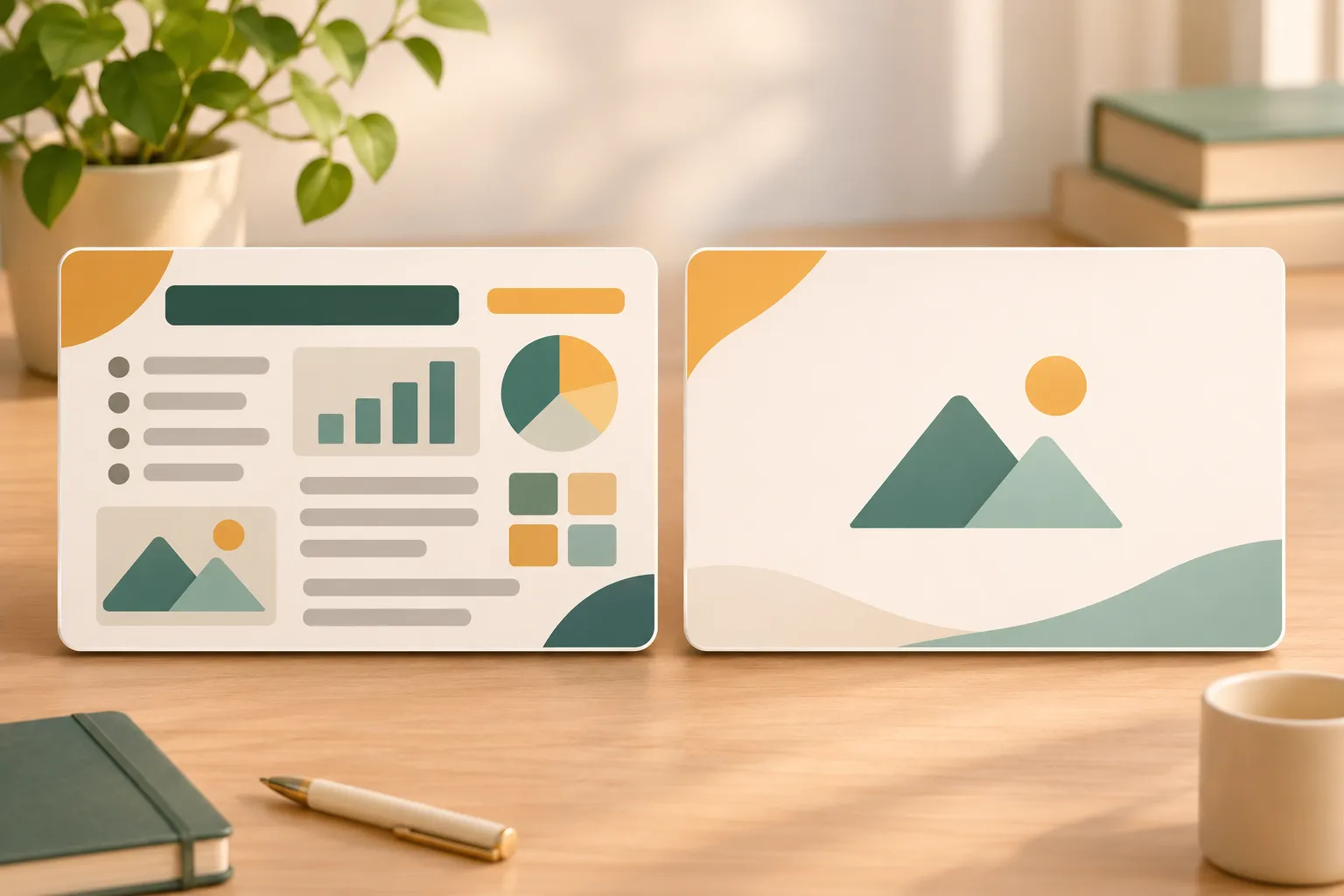
सबसे अच्छी निःशुल्क PowerPoint थीम आपको जिन स्लाइडों की ज़रूरत है, उनके अनुरूप होती हैं। व्यावसायिक प्रस्तुति के लिए, ऐसी थीम चुनें जिसमें पढ़ने में आसान तुलना स्लाइड हो। रिपोर्ट के लिए, चार्ट और मुख्य निष्कर्षों की हेडलाइन के लिए जगह देखें। कक्षा के लिए, गतिविधि और पुनरावलोकन स्लाइड वाला टेम्पलेट चुनें। न्यूनतम या संपादकीय शैली की प्रस्तुति के लिए, आकर्षक टाइपोग्राफी और ऐसे लेआउट को प्राथमिकता दें जो तस्वीरों के साथ या उनके बिना भी अच्छे लगें।
एक आकर्षक कवर लगभग किसी भी थीम को अच्छा दिखा सकता है। बेहतर जाँच यह है कि आपकी सबसे अधिक सामग्री वाली स्लाइड में सब कुछ बिना छोटे टेक्स्ट, तंग चार्ट या ऐसे बॉक्स की पंक्ति के समा जाए जिन्हें आपको हाथ से खिसकाना पड़े। अगर थीम उस स्लाइड को अच्छी तरह संभालती है, तो पूरी प्रस्तुति बनाते समय आपका समय बचने की संभावना अधिक है।
उपयोग के अनुसार सबसे अच्छी निःशुल्क PowerPoint थीम
उन स्लाइडों से शुरुआत करें जिन्हें आप बार-बार इस्तेमाल करने की उम्मीद करते हैं। तिमाही रिपोर्ट में एक ही चार्ट लेआउट छह बार इस्तेमाल हो सकता है, जबकि किसी पाठ में उदाहरण और गतिविधियाँ बारी-बारी से आ सकती हैं। फ़ाइल डाउनलोड करने से पहले अपनी खोज सीमित करने के लिए तालिका का उपयोग करें।
| थीम श्रेणी | सर्वोत्तम उपयोग | चुनने योग्य लेआउट | आम सीमा |
|---|---|---|---|
| व्यावसायिक प्रस्तुति | निवेशकों के लिए प्रस्तुतियाँ और प्रस्ताव | तुलना, प्रगति, समापन अनुरोध | संकीर्ण कॉलम में लंबे लेबल ठुँस जाते हैं |
| डेटा-आधारित रिपोर्ट | KPI समीक्षाएँ और शोध निष्कर्ष | मुख्य निष्कर्ष वाला चार्ट, KPI सारांश, परिशिष्ट | सजावटी तत्व डेटा से ध्यान भटकाते हैं |
| शिक्षा | पाठ, कार्यशालाएँ और छात्र परियोजनाएँ | हल किया हुआ उदाहरण, गतिविधि, पुनरावृत्ति | छोटे निर्देश प्रोजेक्टर पर पढ़ना कठिन होता है |
| न्यूनतम या संपादकीय शैली | पोर्टफोलियो, केस स्टडी और व्याख्यान | छवियों पर आधारित कहानी, केवल पाठ वाली स्लाइड, अनुभाग विभाजक | छवियों से भरे लेआउट में साक्ष्य के लिए बहुत कम जगह बचती है |
व्यावसायिक प्रस्तुति: अपने वास्तविक लेबल के साथ दो-कॉलम वाली तुलना आज़माएँ। किसी मैन्युअल प्रक्रिया की तुलना प्रस्तावित कार्यप्रवाह से करने वाली स्लाइड में समान चरणों को एक सीध में रखना चाहिए, ताकि दर्शक एक नज़र में उनकी तुलना कर सकें। समापन लेआउट भी जाँचें: उसमें केवल बड़े अक्षरों में “धन्यवाद” लिखने के बजाय किसी विशिष्ट अनुरोध, जैसे पायलट को मंज़ूरी देने, के लिए जगह होनी चाहिए।
डेटा-आधारित रिपोर्ट: ऐसे चार्ट से शुरुआत करें जिसे आप पहले से इस्तेमाल करते हैं। एक उपयोगी लेआउट में रुझान, “ऑनबोर्डिंग में बदलाव के बाद नवीनीकरण बढ़े” जैसी हेडलाइन और स्रोत का छोटा लेकिन स्पष्ट नोट समा जाता है। अगर नमूना KPI कार्ड में अवधि, इकाइयों या तुलना के आधार के लिए जगह नहीं है, तो इन विवरणों को ठूँसने के बजाय कम कार्ड इस्तेमाल करें।
शिक्षा: ऐसे मुफ़्त PPT टेम्पलेट खोजें जिनमें हल किया हुआ उदाहरण और अभ्यास के लिए अलग स्लाइड हो। किसी वर्कशॉप में गतिविधि के लेआउट में कार्य, समय-सीमा और प्रतिभागियों को क्या तैयार करना है, इसके लिए जगह होनी चाहिए। हो सके तो कमरे के पीछे से इसका प्रीव्यू देखें। आपके लैपटॉप पर स्पष्ट दिखने वाले निर्देश प्रोजेक्टर पर पढ़ने में मुश्किल हो सकते हैं।
मिनिमलिस्ट या संपादकीय: प्रीव्यू में पूरी स्लाइड पर फैली तस्वीर से आगे भी देखें। पोर्टफ़ोलियो केस स्टडी के लिए, स्क्रीनशॉट और कैप्शन वाली स्लाइड आज़माएँ, फिर सिर्फ़ टेक्स्ट वाली स्लाइड रखें जो डिज़ाइन के किसी निर्णय को समझाए। सबसे अच्छी आधुनिक PowerPoint थीम हर पेज पर तस्वीर की ज़रूरत के बिना दोनों स्लाइडों को देखने में एकसमान रखती हैं।
अपने कंटेंट के अनुकूल थीम कैसे चुनें
एक PowerPoint थीम रंग, फ़ॉन्ट और प्रभाव जैसी परस्पर मेल खाती डिज़ाइन सेटिंग प्रदान करती है। एक टेम्पलेट में थीम के साथ पहले से बने लेआउट, नमूना स्लाइड और प्लेसहोल्डर सामग्री शामिल हो सकती है। अगर आपके डेक की संरचना पहले से स्पष्ट है, तो एक थीम पर्याप्त हो सकती है। अगर आप अपने अनुसार ढालने के लिए स्लाइड का तैयार क्रम चाहते हैं, तो इसके बजाय मुफ़्त प्रेज़ेंटेशन टेम्पलेट खोजें।
अंतिम निर्णय लेने से पहले, नमूना सामग्री की जगह अपने डेक की सबसे चुनौतीपूर्ण स्लाइड रखें: लंबे लेबल वाला चार्ट, अगल-बगल तुलना, या कई निर्देशों वाला पाठ। नतीजे को सिर्फ़ संपादन कैनवास पर नहीं, बल्कि स्लाइड शो दृश्य में परखें।
- टाइपोग्राफ़ी का पदानुक्रम: क्या कोई व्यक्ति रंग के सहारे के बिना शीर्षक, मुख्य पाठ और स्रोत नोट में अंतर कर सकता है? प्रीव्यू में दिखने वाले दो शब्दों के शीर्षक के बजाय, अपने सबसे लंबे यथार्थपरक शीर्षक को आज़माएँ।
- रंगों का कंट्रास्ट: लेबल, कैप्शन और फ़ोटो के ऊपर लिखे पाठ की जाँच करें। चार्ट के लिए सीधे लेबल या किसी अन्य दृश्य संकेत का इस्तेमाल करें, ताकि अर्थ केवल रंग पर निर्भर न रहे।
- रिक्त स्थान: एकसमान हाशियों और तत्वों के बीच पर्याप्त जगह की जाँच करें। अगर असली स्लाइड में सामग्री समाने के लिए टेक्स्ट छोटा करना पड़े, तो फ़ॉन्ट का आकार बदलने से पहले कोई दूसरा लेआउट आज़माएँ।
- लेआउट की विविधता: उन लेआउट की जाँच करें जिन्हें आप वास्तव में बार-बार इस्तेमाल करेंगे। अगर आपको स्पष्ट चार्ट और तुलना वाली स्लाइड चाहिए, तो एक कवर, एक अनुभाग विभाजक और कई सजावटी विकल्प ज़्यादा काम नहीं आएँगे।
ज़्यादातर वाइडस्क्रीन प्रस्तुतियों के लिए, 16:9 एक उपयुक्त डिफ़ॉल्ट विकल्प है। पहले आयोजनकर्ता, प्रशिक्षक या क्लाइंट से फ़ॉर्मैट की पुष्टि करें: किसी स्थल के लिए 4:3 आवश्यक हो सकता है, या प्रकाशन प्रक्रिया में कस्टम आयाम निर्धारित हो सकते हैं। डाउनलोड करने से पहले फ़ाइल का प्रकार और उपयोग की शर्तें जाँच लें, खासकर अगर पूर्वावलोकन में ऐसी तस्वीरें, आइकन या फ़ॉन्ट शामिल हैं जिन्हें आप रखना चाहते हैं।

PowerPoint में थीम कैसे लागू और अनुकूलित करें
1. सही फ़ाइल से शुरुआत करें
डेस्कटॉप PowerPoint में किसी मौजूदा प्रस्तुति पर थीम लागू करने के लिए, पहले उसकी एक प्रति सहेजें। खोलें डिज़ाइन टैब, विस्तृत करें थीम गैलरी, और कोई अंतर्निहित थीम चुनें। अगर आपने `.thmx` फ़ाइल डाउनलोड की है, तो खोजें थीम के लिए ब्राउज़ करें विस्तृत गैलरी में और फ़ाइल चुनें।
अगर आपने `.potx` टेम्पलेट डाउनलोड किया है, तो उससे एक नई प्रस्तुति बनाएँ, फिर काम की प्रस्तुति को `.pptx` के रूप में सहेजें। अगर डाउनलोड की गई फ़ाइल पहले से ही नमूना स्लाइड वाली `.pptx` है, तो सामग्री बदलने से पहले उसकी एक अलग प्रति सहेजें। वेब के लिए PowerPoint में अंतर्निहित थीम उपलब्ध हैं, लेकिन स्थानीय थीम फ़ाइल आयात करने या स्लाइड मास्टर संपादित करने के लिए डेस्कटॉप ऐप का उपयोग करें।
2. स्लाइड का आकार सेट करें और लेआउट निर्धारित करें
डेस्कटॉप PowerPoint में, यहाँ जाएँ डिज़ाइन > स्लाइड का आकार और चुनें वाइडस्क्रीन (16:9) या आवश्यक फ़ॉर्मैट। अलग-अलग स्लाइडों को समायोजित करने से पहले इसे सेट करें। बाद में आयाम बदलने से ऑब्जेक्ट की स्थिति बदल सकती है, क्रॉप बदल सकते हैं या सामग्री किनारों के बहुत करीब आ सकती है।
इस्तेमाल करें होम > लेआउट हर स्लाइड के उद्देश्य से मेल खाने वाला लेआउट चुनने के लिए। अगर थीम बदलने के बाद प्लेसहोल्डर खिसक जाते हैं, तो उचित लेआउट फिर से लागू करें और आज़माएँ होम > रीसेट स्लाइड की एक कॉपी पर। रीसेट करने से लेआउट के अनुसार प्लेसहोल्डर की फ़ॉर्मैटिंग और स्थिति बहाल हो जाती है; यह अलग से जोड़े गए ऑब्जेक्ट की स्थिति नहीं बदलेगा और प्लेसहोल्डर में जानबूझकर किए गए समायोजनों को हटा सकता है।
3. अलग-अलग स्लाइड संपादित करने से पहले थीम के फ़ॉन्ट और रंग अपडेट करें
डेस्कटॉप PowerPoint में, डिज़ाइन > वैरिएंट के अंतर्गत थीम के रंग और फ़ॉन्ट देखें। मेनू के नाम और उपलब्ध नियंत्रण संस्करण के अनुसार अलग हो सकते हैं। पहले ये विकल्प सेट करें ताकि थीम फ़ॉर्मैटिंग का उपयोग करने वाली स्लाइड एक साथ अपडेट हो सकें। बार-बार दिखाई देने वाले लेआउट तत्वों, जैसे शीर्षक या फ़ुटर की स्थिति, को बदलने के लिए व्यू > स्लाइड मास्टर का उपयोग करें, न कि हर स्लाइड को अलग-अलग समायोजित करें।
मैन्युअल रूप से फ़ॉर्मैट किए गए टेक्स्ट और आकृतियों पर नई सेटिंग लागू नहीं भी हो सकती हैं। यदि किसी दूसरे डिवाइस पर कोई फ़ॉन्ट उपलब्ध नहीं है, तो उसके विकल्प से पंक्तियाँ अलग जगह टूट सकती हैं या टेक्स्ट अपने बॉक्स से बाहर जा सकता है। प्रस्तुति वाले डिवाइस पर उपलब्ध फ़ॉन्ट चुनें, या जाँचें कि आपका PowerPoint संस्करण और फ़ॉन्ट लाइसेंस एम्बेड करने की अनुमति देते हैं या नहीं। किसी भी स्थिति में, सेव की गई फ़ाइल को उसी जगह जाँचें जहाँ उसे प्रस्तुत किया जाएगा।
4. पेस्ट की गई फ़ॉर्मैटिंग ठीक करें और तैयार डेक की समीक्षा करें
किसी दूसरे डेक से स्लाइड आयात करते समय, चुनें गंतव्य थीम का उपयोग करें यदि आप चाहते हैं कि वे नए डेक की डिज़ाइन सेटिंग अपनाएँ। चुनें स्रोत फ़ॉर्मैटिंग बनाए रखें केवल तब जब मूल रूप बनाए रखना ज़रूरी हो। गंतव्य फ़ॉर्मैटिंग ज़रूरी नहीं कि हाथ से लागू की गई हर शैली को बदल दे, इसलिए आयात किए गए चार्ट, टेक्स्ट बॉक्स और आकृतियों में अनचाहे रंगों या फ़ॉन्ट की जाँच करें।
अंत में स्लाइड शो दृश्य में जाँच करें। सबसे लंबे शीर्षकों, सबसे घने चार्ट और दूसरी फ़ाइलों से आयात की गई स्लाइड की जाँच करें। कटे हुए लेबल, असहज पंक्ति विभाजन और असंगत मार्जिन देखें। यदि कोई और डेक प्रस्तुत करेगा, तो उससे कहें कि वह इसे PowerPoint के उसी संस्करण और डिवाइस पर खोलकर देखे जिसका उपयोग वह प्रस्तुति के लिए करेगा।
कब एक थीम पर्याप्त है—और कब रूपरेखा से शुरुआत करें
1. जब स्लाइड का क्रम पहले से स्पष्ट हो, तो थीम का उपयोग करें
अगर आपको पता है कि हर स्लाइड में क्या कहना है, तो थीम आमतौर पर जल्दी काम पूरा करने का तरीका है। उदाहरण के लिए, नियमित KPI समीक्षा के लिए आपके पास पहले से तय क्रम हो सकता है: मुख्य परिणाम, उन्हें प्रभावित करने वाले कारक, जोखिम और अगले कदम। उन स्लाइडों के अनुरूप लेआउट चुनें और संपादन का समय हर पेज के लिए नया डिज़ाइन बनाने के बजाय साक्ष्यों पर लगाएं।
2. जब तर्क अभी आकार ले रहा हो, तो कहानी से शुरुआत करें
अगर आप तय नहीं कर पा रहे हैं कि शुरुआत समस्या, साक्ष्य या सिफारिश से करें, तो कोई दूसरी थीम यह तय नहीं करेगी। लिखें कि आप दर्शकों से कौन-सा निर्णय करवाना चाहते हैं, फिर हर स्लाइड के लिए एक मुख्य संदेश तैयार करें। उन संदेशों को क्रम से पढ़ें। अगर वे अपने आप में एक सुसंगत तर्क नहीं बनाते, तो स्लाइडों को अंतिम रूप देने से पहले उनका क्रम सुधारें।
Pi उस शुरुआती चरण के लिए एक AI प्रेजेंटेशन मेकर है। इसका मल्टी-एजेंट AI एक ब्रीफ़ को व्यावसायिक उपयोग के लिए तैयार संरचना और परिष्कृत स्लाइडों में बदलने में मदद करता है। पिच या कार्यकारी रिपोर्ट के लिए, दर्शकों, निर्णय और आपके पास पहले से मौजूद साक्ष्यों से शुरुआत करें। अगर कहानी अभी आकार ले रही है, तो डिज़ाइन को निखारने से पहले समीक्षा के लिए स्लाइडों का क्रम तैयार करने हेतु [Pi का AI प्रेजेंटेशन मेकर देखें](/)।
अक्सर पूछे जाने वाले प्रश्न (FAQ)
क्या मैं व्यावसायिक प्रस्तुतियों के लिए मुफ़्त PowerPoint थीम का उपयोग कर सकता हूँ?
केवल तभी, जब लाइसेंस आपके इच्छित उपयोग की अनुमति देता हो। जाँचें कि व्यावसायिक उपयोग की अनुमति है या नहीं, श्रेय देना आवश्यक है या नहीं, और क्या आप संपादन योग्य डेक किसी क्लाइंट के साथ साझा कर सकते हैं। फ़ॉन्ट, फ़ोटो और आइकन के लिए अलग शर्तें हो सकती हैं। मुफ़्त डाउनलोड से टेम्पलेट या उसकी सामग्री को दोबारा वितरित करने की अनुमति अपने आप नहीं मिलती।
क्या मुफ़्त PowerPoint टेम्पलेट PowerPoint के हर संस्करण में काम करेगा?
ज़रूरी नहीं। `.pptx` डेस्कटॉप PowerPoint और वेब के लिए PowerPoint में खुल सकता है, लेकिन फ़ॉन्ट, प्रभाव और संपादन नियंत्रण अलग हो सकते हैं। जाँचें कि आप `.thmx` थीम, `.potx` टेम्पलेट या `.pptx` डेक डाउनलोड कर रहे हैं, और तैयार प्रस्तुति को उस संस्करण में जाँचें जिसका उपयोग आप उसे प्रस्तुत करने के लिए करेंगे।
क्या AI मुफ़्त PowerPoint थीम से डेक बनाने में मेरी मदद कर सकता है?
हाँ। आप रूपरेखा का मसौदा तैयार करने, स्लाइड के शीर्षक सुझाने और यह पहचानने के लिए AI का उपयोग कर सकते हैं कि कहाँ कोई चार्ट या तुलना प्रस्तुत की जा रही बात को बेहतर ढंग से समझाने में मदद करेगी। फिर समीक्षा की गई सामग्री को उपयुक्त PowerPoint लेआउट में डालें। तथ्यों और आँकड़ों की स्वयं जाँच करें, और यदि किसी खास थीम को सीधे लागू करना आपके वर्कफ़्लो के लिए महत्वपूर्ण है, तो टूल में फ़ाइल समर्थन की पुष्टि करें।