पावरपॉइंट में फ़ॉन्ट कैसे जोड़ें (विंडोज़ और मैक)
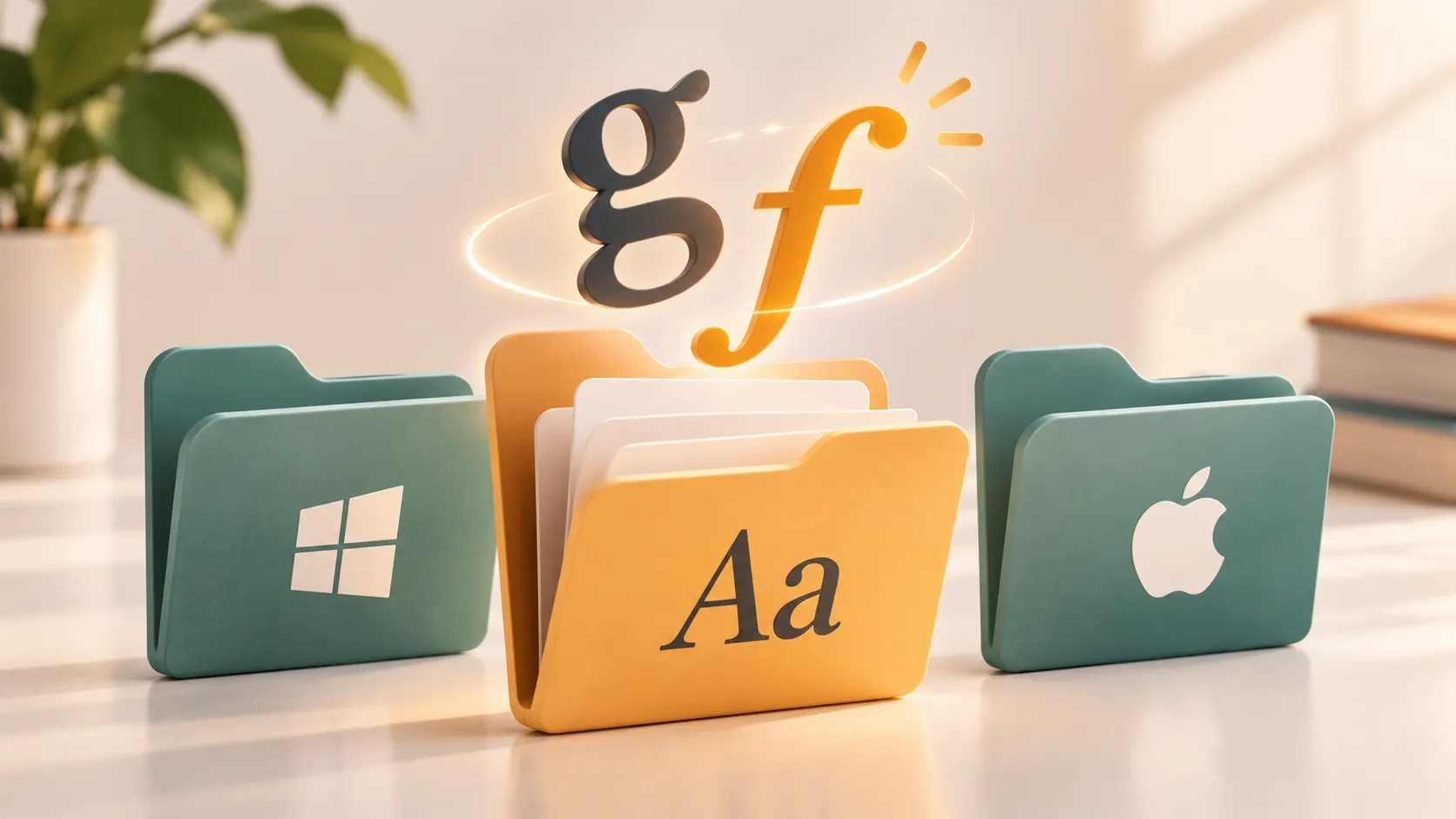
PowerPoint में कोई फ़ॉन्ट जोड़ने के लिए, उसे Windows या macOS में इंस्टॉल करें, PowerPoint को फिर से शुरू करें और फ़ॉन्ट मेनू से उसे चुनें। फ़ॉन्ट आपके ऑपरेटिंग सिस्टम में इंस्टॉल होते हैं, अलग-अलग स्लाइडों में इंपोर्ट नहीं किए जाते।
अगर आप सोच रहे हैं कि PowerPoint में फ़ॉन्ट कैसे जोड़ें ताकि साझा करते समय आपकी फ़ॉर्मैटिंग बनी रहे, तो इसके लिए एक दूसरा चरण भी है: एम्बेड करना। इंस्टॉल करने से फ़ॉन्ट आपके कंप्यूटर पर उपलब्ध हो जाता है; एम्बेड करने से उसे प्रेज़ेंटेशन में सुरक्षित रखने में मदद मिल सकती है, बशर्ते लाइसेंस और सॉफ़्टवेयर इसकी अनुमति दें।
यहाँ बताया गया है कि कस्टम फ़ॉन्ट कैसे इंस्टॉल करें, उन्हें एकसमान तरीके से कैसे लागू करें और साझा करने से पहले अपनी स्लाइडों की जाँच कैसे करें।
कस्टम फ़ॉन्ट इंस्टॉल करने से पहले
ये निर्देश डेस्कटॉप PowerPointके लिए हैं। वेब के लिए PowerPoint फ़ॉन्ट की उपलब्धता को अलग तरीके से संभालता है और ज़रूरी नहीं कि आपके कंप्यूटर पर इंस्टॉल किए गए फ़ॉन्ट उपलब्ध कराए।
किसी विश्वसनीय स्रोत से फ़ॉन्ट डाउनलोड करें। यदि डाउनलोड की गई फ़ाइल ZIP आर्काइव है, तो पहले उसे एक्सट्रैक्ट करें। वेबफ़ॉन्ट फ़ाइलों जैसे .woff के बजाय डेस्कटॉप फ़ॉन्ट फ़ाइलें खोजें, जो आम तौर पर .ttf (TrueType) या .otf (OpenType) होती हैं।
व्यावसायिक प्रस्तुतियों में फ़ॉन्ट का उपयोग करने से पहले उसका लाइसेंस जाँचें। फ़ॉन्ट इंस्टॉल करने की अनुमति में उसे एम्बेड करने या उसकी फ़ाइलें वितरित करने की अनुमति अपने आप शामिल नहीं होती।
| प्लेटफ़ॉर्म | इंस्टॉल करने का तरीका | PowerPoint में अगला चरण |
|---|---|---|
| Windows | फ़ॉन्ट फ़ाइल, फ़ॉन्ट सेटिंग्स या कंट्रोल पैनल | पुनः प्रारंभ करें और फ़ॉन्ट चुनें |
| Mac | Font Book के माध्यम से फ़ॉन्ट फ़ाइल | पुनः प्रारंभ करें और फ़ॉन्ट चुनें |
फ़ॉन्ट को मैन्युअल रूप से सेट करने और लेआउट में बदलाव करने से बचना चाहते हैं? AI से स्लाइड बनाएँ
Windows पर PowerPoint में फ़ॉन्ट कैसे जोड़ें
आप फ़ॉन्ट फ़ाइल या Windows सेटिंग्स के ज़रिए PowerPoint के लिए कस्टम फ़ॉन्ट इंस्टॉल कर सकते हैं। Windows के अलग-अलग संस्करणों में मेन्यू का शब्दांकन थोड़ा अलग हो सकता है।
1. PowerPoint बंद करें। अपना काम सहेजें और सभी प्रेज़ेंटेशन विंडो बंद करें। 2. एक्सट्रैक्ट की गई फ़ॉन्ट फ़ाइल ढूँढें। पूर्वावलोकन खोलने के लिए .ttf या .otf फ़ाइल पर डबल-क्लिक करें, फिर चुनें इंस्टॉल करें. 3. ज़रूरत पड़ने पर इंस्टॉलेशन का दायरा चुनें। सामान्य इंस्टॉलेशन आमतौर पर आपके उपयोगकर्ता खाते पर लागू होता है। फ़ॉन्ट को अन्य खातों के लिए उपलब्ध कराने के लिए, फ़ाइल पर राइट-क्लिक करें और चुनें सभी उपयोगकर्ताओं के लिए इंस्टॉल करें, जहाँ यह विकल्प उपलब्ध हो। Windows 11 में, यह इसके अंतर्गत दिखाई दे सकता है अधिक विकल्प दिखाएँ. व्यवस्थापक की मंज़ूरी आवश्यक हो सकती है। 4. वैकल्पिक रूप से, फ़ॉन्ट सेटिंग्स का उपयोग करें। खोलें सेटिंग्स > वैयक्तिकरण > फ़ॉन्ट, फिर एक्सट्रैक्ट की गई फ़ॉन्ट फ़ाइलों को इंस्टॉलेशन क्षेत्र में खींचें। पुराने इंटरफ़ेस वाले सिस्टम पर, कंट्रोल पैनल > रूप-रंग और वैयक्तिकरण > फ़ॉन्ट एक और विकल्प है। 5. PowerPoint फिर से खोलें और जाँचें। टेक्स्ट चुनें, फिर फ़ॉन्ट मेनू खोलें होम टैब में, और इंस्टॉल किए गए फ़ॉन्ट परिवार को खोजें।
जब आपके फ़ॉन्ट परिवार में अलग-अलग शैलियाँ शामिल हों, तो दी गई नियमित, बोल्ड और इटैलिक फ़ाइलें इंस्टॉल करें।
Mac पर PowerPoint में फ़ॉन्ट कैसे जोड़ें
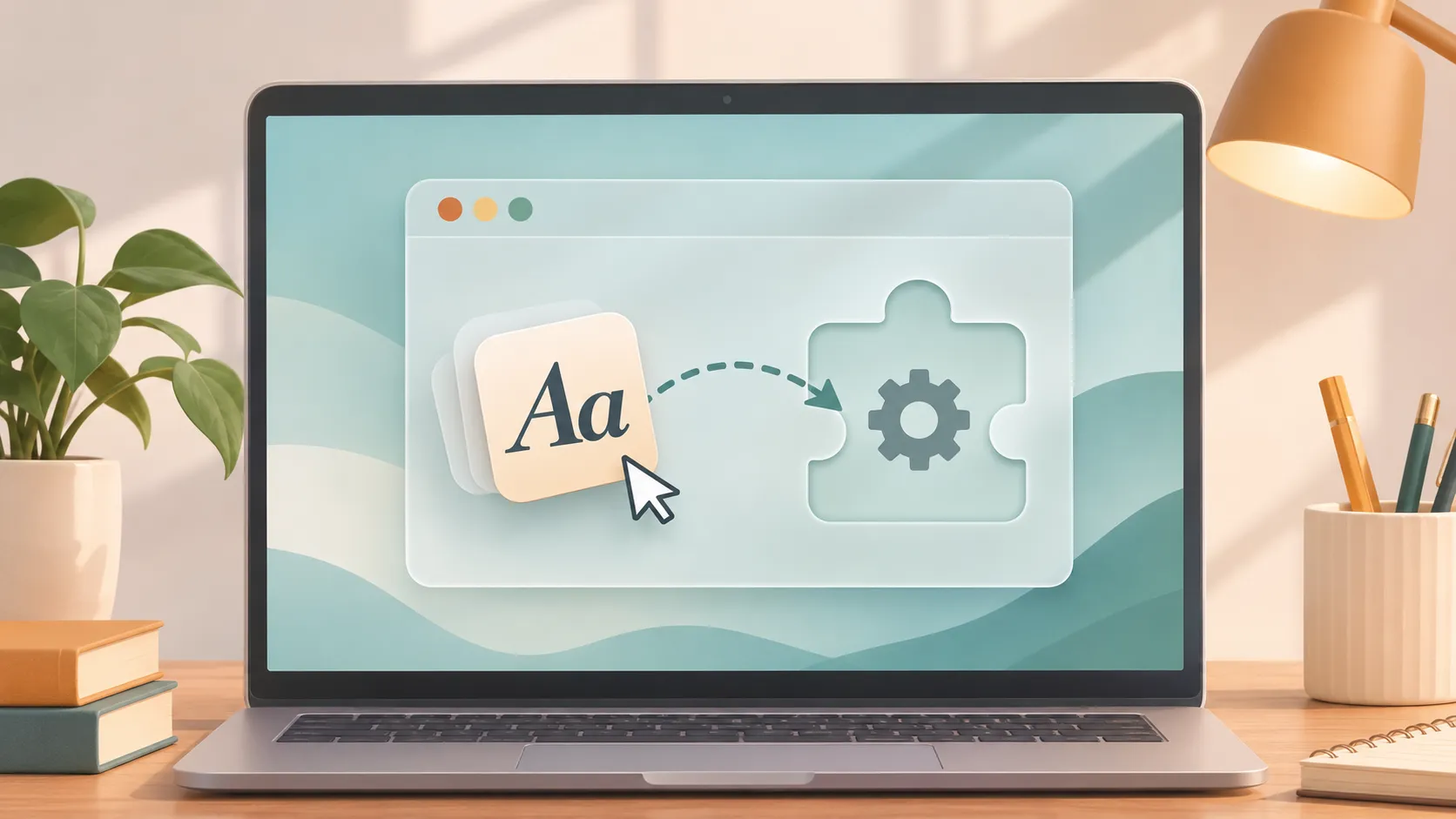
macOS पर, Font Book इंस्टॉल किए गए फ़ॉन्ट प्रबंधित करता है। लेबल और इंस्टॉलेशन स्थान की सेटिंग macOS के संस्करण के अनुसार अलग-अलग होती हैं।
1. PowerPoint को पूरी तरह बंद करें। इस्तेमाल करें PowerPoint > Quit PowerPoint, केवल प्रस्तुति विंडो बंद करने के बजाय। 2. निकाली गई फ़ॉन्ट फ़ाइल खोलें। Font Book में उसका पूर्वावलोकन खोलने के लिए Finder में .ttf या .otf फ़ाइल पर डबल-क्लिक करें। 3. फ़ॉन्ट इंस्टॉल करें। चुनें इंस्टॉल करें या फ़ॉन्ट इंस्टॉल करें, आपके macOS संस्करण के अनुसार। 4. सभी चेतावनियों की समीक्षा करें। यदि Font Book सत्यापन संबंधी समस्याओं या डुप्लिकेट की सूचना देता है, तो आगे बढ़ने से पहले उनकी जाँच करें। आप Font Book में फ़ॉन्ट चुनकर उसके सत्यापन कमांड का भी इस्तेमाल कर सकते हैं। 5. PowerPoint को दोबारा शुरू करें। एक टेक्स्ट बॉक्स चुनें और फ़ॉन्ट परिवार खोजें होम टैब के फ़ॉन्ट मेनू में।
प्रबंधित कार्यस्थल या स्कूल के कंप्यूटर पर इंस्टॉलेशन प्रतिबंधों के कारण आपके IT व्यवस्थापक की मदद की आवश्यकता हो सकती है।
अपनी पूरी प्रस्तुति में नया फ़ॉन्ट लागू करें
फ़ॉन्ट इंस्टॉल करने से मौजूदा स्लाइड नहीं बदलतीं। जिस टेक्स्ट को अपडेट करना चाहते हैं उसे चुनें, फिर यहाँ से नया फ़ॉन्ट परिवार चुनें: होम > फ़ॉन्ट.
पूरी प्रस्तुति में एकरूपता के लिए, व्यू > स्लाइड मास्टर का उपयोग करके मास्टर और संबंधित लेआउट में इस्तेमाल होने वाले फ़ॉन्ट अपडेट करें। जहाँ उपलब्ध हों, थीम फ़ॉन्ट नियंत्रणों से आप शीर्षक और मुख्य पाठ के लिए मेल खाने वाले फ़ॉन्ट तय कर सकते हैं।
ये बदलाव उस टेक्स्ट पर सबसे अच्छी तरह काम करते हैं जो थीम या प्लेसहोल्डर फ़ॉर्मेटिंग का पालन करता है। मैन्युअल रूप से फ़ॉर्मेट किए गए टेक्स्ट बॉक्स को अलग से अपडेट करना पड़ सकता है। फ़ॉन्ट बदलें, जो डेस्कटॉप PowerPoint में उपलब्ध है और जिसका मेनू स्थान प्लेटफ़ॉर्म पर निर्भर करता है, पूरी प्रस्तुति में मौजूदा फ़ॉन्ट परिवार को बदलने में मदद कर सकता है।
हर स्लाइड पर नतीजों की समीक्षा करें। अलग फ़ॉन्ट से पंक्ति विभाजन, बुलेट संरेखण, तालिका का अंतराल और टेक्स्ट ओवरफ़्लो बदल सकते हैं—भले ही पॉइंट आकार वही रहे।
हर स्लाइड पर बिगड़े हुए लेआउट और टेक्स्ट ओवरफ़्लो ठीक करते-करते थक गए हैं? अपनी प्रस्तुति अपने आप डिज़ाइन करें
PowerPoint में फ़ॉन्ट कैसे एम्बेड करें
एम्बेड करना इंस्टॉल करने से अलग है। यह पात्र फ़ॉन्ट डेटा को प्रेज़ेंटेशन में संग्रहीत करता है, ताकि प्राप्तकर्ताओं को अपने डिवाइस पर फ़ॉन्ट इंस्टॉल करने की आवश्यकता न पड़े।
Windows पर, खोलें फ़ाइल > विकल्प > सहेजें। इसके अंतर्गत इस प्रेज़ेंटेशन को साझा करते समय गुणवत्ता बनाए रखें, यदि चयनकर्ता दिखाई दे तो उपयुक्त प्रेज़ेंटेशन चुनें, फिर सक्षम करें फ़ाइल में फ़ॉन्ट एम्बेड करें।
समर्थित Mac संस्करणों पर, खोलें PowerPoint > प्राथमिकताएँ > सहेजें और खोजें फ़ॉन्ट एम्बेडिंग या फ़ाइल में फ़ॉन्ट एम्बेड करें। उपलब्धता और शब्दावली आपके PowerPoint के संस्करण पर निर्भर करती है; पुराने संस्करणों में एम्बेडिंग का विकल्प नहीं हो सकता।
चुनें केवल प्रेज़ेंटेशन में प्रयुक्त वर्ण एम्बेड करें जब फ़ाइल का आकार छोटा रखना महत्वपूर्ण हो और प्राप्तकर्ताओं को मुख्य रूप से मौजूदा सामग्री देखने की आवश्यकता हो। चुनें सभी वर्ण एम्बेड करें जब दूसरों को संपादन करना हो: इसमें फ़ॉन्ट के अधिक वर्ण शामिल होते हैं, हालाँकि फ़ाइल का आकार बढ़ सकता है।
दोनों में से कोई भी विकल्प फ़ॉन्ट की एम्बेड करने की अनुमतियों को नहीं बदलता। कोई लाइसेंस एम्बेड करने पर पूरी तरह रोक लगा सकता है या संपादन की अनुमति दिए बिना देखने और प्रिंट करने की अनुमति दे सकता है। फ़ॉन्ट का फ़ॉर्मैट और PowerPoint का समर्थन भी पात्रता को प्रभावित करते हैं।
प्रेज़ेंटेशन को इस रूप में सहेजें .pptx, उसे बंद करें और दूसरे कंप्यूटर पर जाँचें—बेहतर होगा कि प्राप्तकर्ता के उसी सेटअप पर जाँचें जिसमें वह फ़ॉन्ट इंस्टॉल न हो। एम्बेड करने से पोर्टेबिलिटी बेहतर होती है, लेकिन हर एप्लिकेशन में एक जैसा दिखाई देने की गारंटी नहीं होती।
यदि संपादन आवश्यक नहीं है, तो PDF निर्यात करें और निर्यात किए गए पृष्ठों की जाँच करें। PDF देखने के लिए मनचाहा स्वरूप बनाए रख सकती है, लेकिन यह पूरी तरह संपादन योग्य PowerPoint विकल्प नहीं है।

समस्या निवारण: अनुपलब्ध फ़ॉन्ट, विकल्प और एम्बेड करने की त्रुटियाँ
फ़ॉन्ट मेनू में दिखाई नहीं दे रहा है। पहले PowerPoint को दोबारा शुरू करें, फिर पुष्टि करें कि फ़ॉन्ट Windows फ़ॉन्ट सेटिंग्स या Mac Font Book में दिखाई दे रहा है। यदि आवश्यक हो, तो कंप्यूटर को दोबारा शुरू करें। जाँचें कि आपने निकाली गई फ़ॉन्ट फ़ाइल इंस्टॉल की है, न कि केवल ZIP आर्काइव डाउनलोड किया है।
फ़ॉन्ट किसी अप्रत्याशित नाम से दिखाई देता है। फ़ाइल नाम के बजाय उसके फ़ैमिली नाम से खोजें। अलग-अलग वेट अलग मेनू प्रविष्टियों के बजाय फ़ैमिली के भीतर दिखाई दे सकते हैं।
फ़ॉन्ट डुप्लिकेट या अमान्य है। डुप्लिकेट या सत्यापन संबंधी चेतावनाओं की जाँच के लिए अपने ऑपरेटिंग सिस्टम के फ़ॉन्ट-प्रबंधन टूल का उपयोग करें। सिस्टम फ़ॉन्ट हटाने से बचें; ज़रूरत पड़ने पर किसी विश्वसनीय स्रोत से कस्टम फ़ॉन्ट दोबारा इंस्टॉल करें।
कुछ अक्षर गलत दिखाई देते हैं। हो सकता है कि फ़ॉन्ट में आवश्यक भाषा, प्रतीक या गणितीय अक्षर शामिल न हों। यह मानने के बजाय कि एम्बेड करने से गायब ग्लिफ़ की समस्या ठीक हो जाएगी, उपयुक्त अक्षरों वाली फ़ॉन्ट फ़ैमिली चुनें।
एम्बेड करना विफल हो जाता है या टेक्स्ट किसी दूसरे फ़ॉन्ट में दिखाई देता है। फ़ॉन्ट की अनुमतियों और अपने PowerPoint संस्करण में उसके लिए समर्थन की जाँच करें। ज़रूरत पड़ने पर किसी अन्य लाइसेंस प्राप्त, एम्बेड किए जा सकने वाले फ़ॉन्ट का उपयोग करें। जब तक पुनर्वितरण की अनुमति न हो, फ़ॉन्ट फ़ाइलें अलग से न भेजें।
साझा करने से पहले अपनी टाइपोग्राफी को सुसंगत रखें
PowerPoint में फ़ॉन्ट जोड़ने का तरीका जानना केवल पहला कदम है। अपनी प्रस्तुति भेजने से पहले, लाइसेंस की पुष्टि करें, एम्बेडिंग सेटिंग की समीक्षा करें, टेक्स्ट रैपिंग जाँचें और प्राप्तकर्ता के सेटअप पर सेव की गई फ़ाइल का परीक्षण करें।
टाइपोग्राफी भी एक सुसंगत प्रस्तुति में सबसे बेहतर काम करती है। व्यावसायिक प्रस्तुतियों के लिए, Pi—Presentation Intelligence—व्यवसाय के लिए तैयार संरचना, व्यावसायिक तर्क और उच्च स्तरीय दृश्य गुणवत्ता में सहायता के लिए मल्टी-एजेंट AI का उपयोग करता है। यह स्लाइड तैयार करने में सहायक है; यह सिस्टम में फ़ॉन्ट इंस्टॉल करने का विकल्प नहीं है और न ही PowerPoint की एम्बेडिंग संबंधी पाबंदियों को दूर करता है।
अक्सर पूछे जाने वाले प्रश्न (FAQ)
मेरा इंस्टॉल किया गया फ़ॉन्ट PowerPoint में क्यों नहीं दिख रहा है?
PowerPoint को पूरी तरह बंद करके फिर से खोलें, फिर Windows फ़ॉन्ट सेटिंग्स या Mac Font Book में इंस्टॉलेशन की पुष्टि करें। फ़ॉन्ट परिवार का नाम भी जाँचें: वह डाउनलोड की गई फ़ाइल के नाम से अलग हो सकता है।
क्या मैं वेब के लिए PowerPoint में कस्टम फ़ॉन्ट इस्तेमाल कर सकता हूँ?
ज़रूरी नहीं। फ़ॉन्ट को अपने डिवाइस पर इंस्टॉल करने से वह अपने आप ब्राउज़र एडिटर के फ़ॉन्ट मेनू में नहीं जुड़ता। इंस्टॉलेशन के इन चरणों के लिए डेस्कटॉप PowerPoint का इस्तेमाल करें और ब्राउज़र में फ़ॉन्ट का प्रदर्शन अलग से जाँचें।
PowerPoint मेरा फ़ॉन्ट एम्बेड क्यों नहीं कर रहा है?
हो सकता है कि फ़ॉन्ट एम्बेड करने की अनुमति न देता हो, केवल सीमित उपयोग की अनुमति देता हो या उसका फ़ॉर्मैट आपके PowerPoint संस्करण में एम्बेड न किया जा सके। उसका लाइसेंस जाँचें और किसी समर्थित, एम्बेड किए जा सकने वाले विकल्प को आज़माएँ।
क्या एम्बेड किए गए फ़ॉन्ट किसी दूसरे व्यक्ति को प्रेज़ेंटेशन संपादित करने देंगे?
संभव है। सभी वर्णों को एम्बेड करना आम तौर पर संपादन के लिए बेहतर होता है, लेकिन अनुमतियाँ और प्राप्तकर्ता का सॉफ़्टवेयर भी मायने रखते हैं। संपादन योग्य साझाकरण पर भरोसा करने से पहले, उस ऐप्लिकेशन में फ़ाइल की जाँच करें जिसका इस्तेमाल आपका सहयोगी करेगा।