PowerPoint में बैकग्राउंड कैसे हटाएं (चित्र या स्लाइड)
PowerPoint में किसी चित्र की पृष्ठभूमि हटाने के लिए, चित्र चुनें और चुनें चित्र स्वरूप → पृष्ठभूमि हटाएँ। चयन समायोजित करें, फिर चुनें परिवर्तन रखें। यदि आप पूरी स्लाइड के पीछे का रंग या डिज़ाइन हटाना चाहते हैं, तो डिज़ाइन → पृष्ठभूमि स्वरूपित करें का उपयोग करें।
जिस क्षेत्र को आप हटाना चाहते हैं, उस पर क्लिक करके शुरू करें। यदि चित्र के चारों ओर चयन बॉक्स दिखाई देता है, तो चित्र टूल का उपयोग करें। यदि पृष्ठभूमि को ही नहीं चुना जा सकता, तो स्लाइड की पृष्ठभूमि सेटिंग या लेआउट जाँचें।
आपको PowerPoint का कौन-सा टूल इस्तेमाल करना चाहिए?
| आप क्या हटाना चाहते हैं | कहाँ जाएँ | क्या बदलता है |
|---|---|---|
| फ़ोटो में मुख्य विषय के आसपास का क्षेत्र | चित्र प्रारूप → पृष्ठभूमि हटाएँ | चित्र का चुना हुआ हिस्सा पारदर्शी हो जाता है। |
| स्लाइड की पृष्ठभूमि का रंग, बनावट या चित्र भरण | डिज़ाइन → पृष्ठभूमि स्वरूपित करें | स्लाइड पर आपका चुना हुआ भरण लागू हो जाता है। |
| लेआउट से मिली सजावटी आकृति या लोगो | पृष्ठभूमि स्वरूपित करें → पृष्ठभूमि ग्राफ़िक्स छिपाएँ, या दृश्य → स्लाइड मास्टर | लेआउट से मिली कलाकृति स्लाइड पर छिप जाती है या लेआउट स्तर पर संपादित की जाती है। |
PowerPoint में चित्र की पृष्ठभूमि कैसे हटाएँ
- चित्र चुनें। डेस्कटॉप पर PowerPoint में प्रस्तुति खोलें और उस फ़ोटो पर क्लिक करें जिसे आप संपादित करना चाहते हैं।
- चित्र प्रारूप → पृष्ठभूमि हटाएँ चुनें। PowerPoint उन क्षेत्रों का पूर्वावलोकन मैजेंटा रंग में दिखाता है जिन्हें वह हटाने वाला है।
- चयन को बेहतर बनाएँ। उपयोग करें रखने के लिए क्षेत्र चिह्नित करें ताकि मैजेंटा से ढके मुख्य विषय के किसी भी हिस्से को वापस लाया जा सके। उपयोग करें हटाने के लिए क्षेत्र चिह्नित करें ताकि बचे हुए अवांछित क्षेत्रों को हटाया जा सके।
- परिवर्तन रखें चुनें। हटाए गए क्षेत्र पारदर्शी हो जाते हैं, जिससे नीचे की स्लाइड दिखाई देती है।
- प्रस्तुति के आकार में किनारों की जाँच करें। चित्र को इच्छित पृष्ठभूमि पर आज़माएँ। पतले किनारों या बारीक विवरणों को ज़ूम करके देखें और ज़रूरत पड़ने पर चयन समायोजित करें।
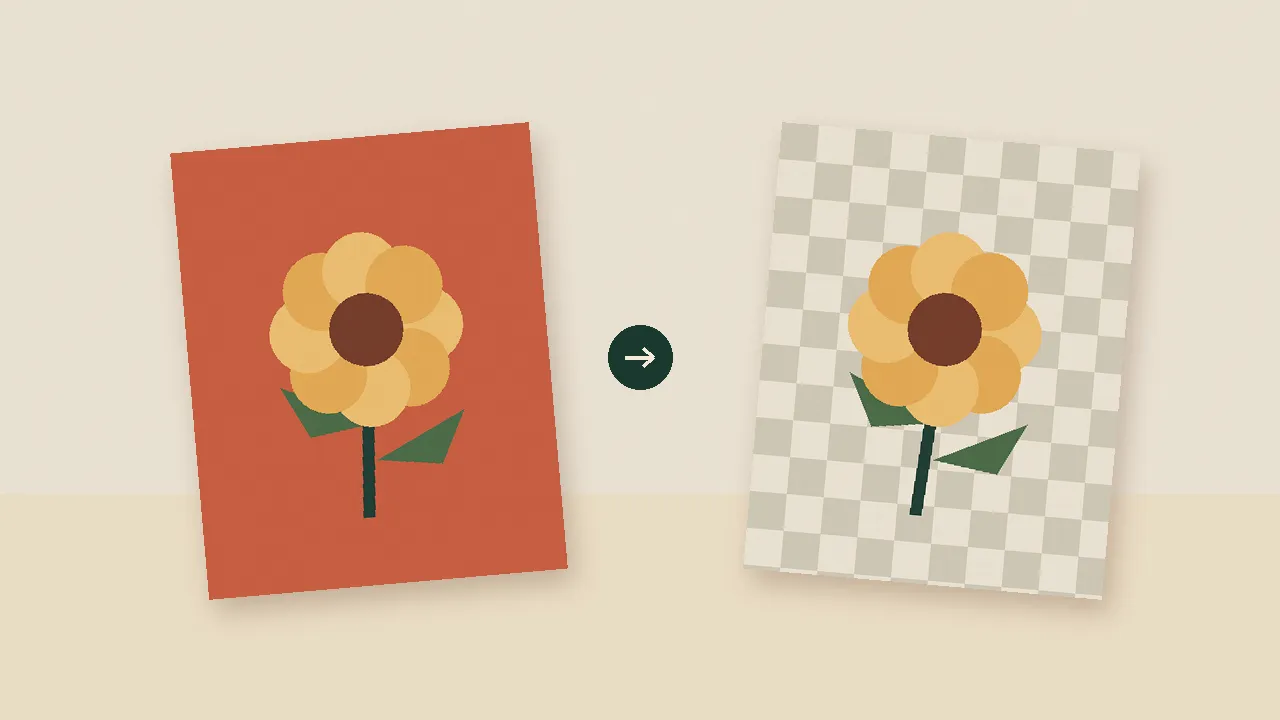
चित्र की पृष्ठभूमि हटाने से मुख्य विषय के आसपास स्लाइड दिखाई देती है।
व्यावहारिक उदाहरण: किसी उत्पाद की फ़ोटो को गहरे रंग की स्लाइड पर रखें
मान लीजिए कि आप किसी उत्पाद का डेमो तैयार कर रहे हैं और आपकी फ़ोटो की स्टूडियो पृष्ठभूमि बेज रंग की है। PowerPoint पृष्ठभूमि के ज़्यादातर हिस्से की पहचान कर लेता है, लेकिन हैंडल के एक हिस्से को भी हटाने के लिए चिह्नित कर देता है। हैंडल के ऊपर रखने के लिए एक छोटा निशान बनाएँ, फिर उसके अंदर के खाली हिस्से में हटाने का निशान बनाएँ। बदलाव लागू करने के बाद, फ़ोटो को गहरे रंग की स्लाइड पर रखें। गहरा रंग भरने से किनारे पर बचा कोई भी हल्का हिस्सा आसानी से दिखाई देता है।
स्लाइड की पृष्ठभूमि कैसे हटाएँ या बदलें
स्लाइड चुनें और चुनें डिज़ाइन → पृष्ठभूमि स्वरूपित करें. मौजूदा पृष्ठभूमि को सादे सफेद रंग से बदलने के लिए चुनें ठोस भरण और सफेद रंग चुनें। पहले इसे चयनित स्लाइड पर लागू करें। उपयोग करें सभी पर लागू करें जब आप पूरी प्रस्तुति में एक जैसा भरण चाहते हों।
यदि कोई लोगो, पट्टी या सजावटी आकृति बनी रहती है, तो आज़माएँ पृष्ठभूमि ग्राफ़िक्स छिपाएँ पृष्ठभूमि फलक में। मूल लेआउट बदलने के लिए चुनें दृश्य → स्लाइड मास्टर और स्लाइड में उपयोग किए गए लेआउट की जाँच करें। वहाँ किए गए बदलाव उस लेआउट का उपयोग करने वाली कई स्लाइडों को प्रभावित कर सकते हैं। यदि ऑब्जेक्ट को सामान्य दृश्य में सीधे चुना जा सकता है, तो वह स्लाइड का एक सामान्य ऑब्जेक्ट हो सकता है, जिसे आप चुनकर हटा सकते हैं।
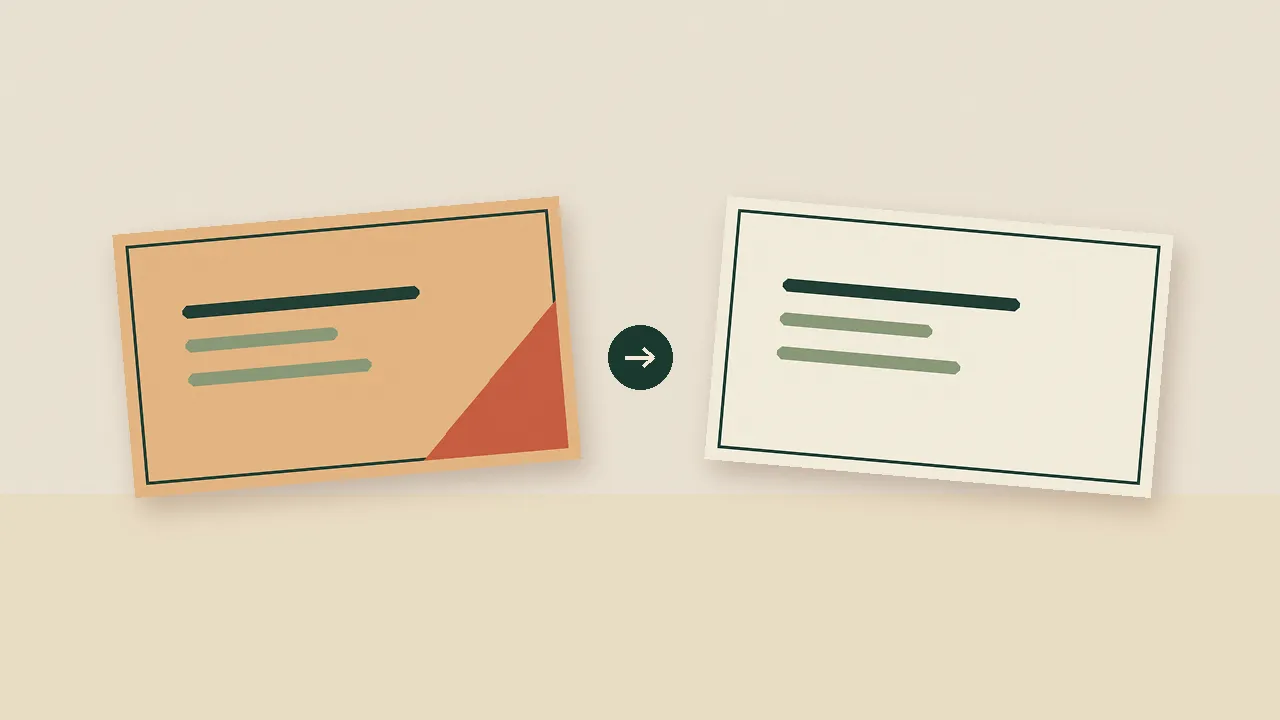
स्लाइड की पृष्ठभूमि सेटिंग आपको अपनी सामग्री के पीछे का कैनवास बदलने देती हैं।
जब पृष्ठभूमि हटाना मुश्किल हो
- किनारे दाँतेदार दिखते हैं। प्रभावित किनारे के आसपास कुछ छोटे निशान लगाएँ और परिणाम को उस आकार में जाँचें जिसमें आप उसे प्रस्तुत करेंगे। अधिक रिज़ॉल्यूशन वाली मूल छवि में काम करने के लिए अधिक विवरण मिलते हैं।
- फ़ोटो की पृष्ठभूमि पूरी तरह सफ़ेद है। समर्थित डेस्कटॉप संस्करणों में, चित्र प्रारूप → रंग → पारदर्शी रंग सेट करें एक ही सपाट रंग के लिए काम कर सकता है। यदि विषय के सफ़ेद हिस्से भी गायब हो जाते हैं या पृष्ठभूमि में परछाइयाँ हैं, तो पृष्ठभूमि हटाएँ का उपयोग करें।
- पृष्ठभूमि हटाएँ उपलब्ध नहीं है। जाँचें कि आपने कोई चित्र चुना है। यदि आप वेब के लिए PowerPoint का उपयोग कर रहे हैं और कमांड नहीं दिख रही है, तो प्रस्तुति को डेस्कटॉप ऐप में खोलें। असमर्थित छवि प्रकार के लिए, PNG या JPG प्रति आज़माएँ।
स्लाइड का बाकी हिस्सा चित्र के आसपास बनाएँ
चित्र को अलग करने के बाद, उसे स्लाइड पर पर्याप्त जगह दें और मुख्य संदेश वहाँ रखें जहाँ दर्शक उसे सबसे पहले पढ़ सकें। डेमो स्लाइड के लिए अक्सर उत्पाद की एक तस्वीर, एक छोटी हेडलाइन और विपरीत रंग की पृष्ठभूमि ही काफी होती है। दृश्य पदानुक्रम के उदाहरणों के लिए Pi की गाइड देखें: PowerPoint प्रेज़ेंटेशन स्लाइड डिज़ाइन करना ।
यदि आप शुरुआत से प्रेज़ेंटेशन बना रहे हैं, तो स्लाइड की संरचना और लेआउट का मसौदा तैयार करने के लिए Pi का उपयोग करें, फिर अपने संपादित चित्रों को वहाँ जोड़ें जहाँ वे आपकी बात को प्रभावी ढंग से प्रस्तुत करते हों।
अक्सर पूछे जाने वाले प्रश्न (FAQ)
मैं PowerPoint में किसी चित्र की पृष्ठभूमि पारदर्शी कैसे बनाऊँ?
चित्र चुनें, चित्र प्रारूप → पृष्ठभूमि हटाएँ पर जाएँ और पूर्वावलोकन को बेहतर बनाने के लिए रखने और हटाने वाले टूल का उपयोग करें। जब मैजेंटा रंग का क्षेत्र केवल उन पिक्सल को ढकता हो जिन्हें आप हटाना चाहते हैं, तो परिवर्तन रखें चुनें।
मैं किसी चित्र से सफेद पृष्ठभूमि कैसे हटाऊँ?
सपाट सफेद बैकग्राउंड के लिए, जहाँ उपलब्ध हो वहाँ चित्र स्वरूप → रंग → पारदर्शी रंग सेट करें आज़माएँ। छायादार बैकग्राउंड या ऐसे विषय के लिए जिसमें सफेद रंग भी हो, बैकग्राउंड हटाएँ का उपयोग करें और उन हिस्सों को चिह्नित करें जिन्हें आप रखना चाहते हैं।
मैं किसी स्लाइड का बैकग्राउंड क्यों नहीं चुन पा रहा हूँ?
स्लाइड का भरण बैकग्राउंड स्वरूपित करें के ज़रिए सेट किया जाता है। सजावटी ग्राफ़िक्स लेआउट से भी आ सकते हैं। बैकग्राउंड ग्राफ़िक्स छिपाएँ का उपयोग करें या स्लाइड मास्टर में लेआउट जाँचें।
क्या मैं सिर्फ़ एक स्लाइड का बैकग्राउंड बदल सकता हूँ?
हाँ। बैकग्राउंड स्वरूपित करें खोलने से पहले उस स्लाइड को चुनें और नया भरण चुनें। सभी पर लागू करें का उपयोग केवल तभी करें जब आप पूरे स्लाइड डेक में बदलाव चाहते हों।
मैं पारदर्शी बैकग्राउंड वाला कटआउट कैसे सहेजूँ?
बैकग्राउंड हटाने के बाद, चित्र पर राइट-क्लिक करें और जहाँ उपलब्ध हो वहाँ चित्र के रूप में सहेजें चुनें। पारदर्शिता बनाए रखने के लिए PNG चुनें, फिर परिणाम जाँचने के लिए निर्यात की गई छवि खोलें।