PowerPoint टेम्पलेट कैसे बनाएं
PowerPoint टेम्पलेट कैसे बनाएं यह सीखना भविष्य की प्रस्तुतियों को अधिक सुसंगत, संपादित करने में आसान और मैन्युअल फ़ॉर्मैटिंग पर कम निर्भर बनाने के सबसे तेज़ तरीकों में से एक है। फ़ॉन्ट, रंग, लोगो और लेआउट को हर स्लाइड पर अलग-अलग समायोजित करने के बजाय, आप एक बार पुन: उपयोग योग्य डिज़ाइन सिस्टम बनाते हैं और उसे हर नई डेक पर लागू करते हैं।
एक मजबूत PowerPoint टेम्पलेट केवल सजी हुई प्रस्तुति नहीं है। यह टाइपोग्राफी, ब्रांड रंगों, स्लाइड लेआउट, छवि स्थान, चार्ट क्षेत्रों, अनुभाग विभाजनों और समापन स्लाइडों के नियम निर्धारित करता है। सही ढंग से बनाए जाने पर, यह टीमों को डिज़ाइन की गलतियाँ कम करते हुए परिष्कृत PPT डेक तेज़ी से बनाने में मदद करता है।
यह मार्गदर्शिका व्यावहारिक कार्यप्रवाह बताती है: टेम्पलेट की योजना बनाएं, PowerPoint में Slide Master का उपयोग करें, पुन: उपयोग योग्य लेआउट बनाएं, उन्हें वास्तविक सामग्री के साथ परीक्षण करें और फ़ाइल को सही ढंग से POTX फ़ाइल के रूप में सहेजें।
PowerPoint टेम्पलेट क्या है?
PowerPoint टेम्पलेट एक पुन: उपयोग योग्य फ़ाइल है जो भविष्य की प्रस्तुतियों के लिए डिज़ाइन संरचना संग्रहीत करती है। इसमें थीम फ़ॉन्ट, रंग पैलेट, पृष्ठभूमि शैलियाँ, प्लेसहोल्डर फ़्रेम, डिफ़ॉल्ट लेआउट, लोगो स्थान और नमूना स्लाइड पैटर्न शामिल हो सकते हैं।
मुख्य अंतर फ़ाइल के उद्देश्य में है। सामान्य PPTX फ़ाइल एक संपादन योग्य प्रस्तुति होती है। आप इसे खोलते हैं, स्लाइड संपादित करते हैं और उस डेक में बदलाव सहेजते हैं। POTX फ़ाइल एक PowerPoint Template फ़ाइल होती है। इसे मूल टेम्पलेट को अधिलेखित किए बिना उसी संरचना पर आधारित नई प्रस्तुतियाँ बनाने के लिए डिज़ाइन किया गया है।
सामान्य भाषा में, लोग अक्सर “PowerPoint टेम्पलेट” कहते हैं, जबकि उनका मतलब डिज़ाइन की गई PPTX फ़ाइल या वास्तविक POTX टेम्पलेट दोनों में से कोई भी हो सकता है। पेशेवर उपयोग के लिए, विशेषकर टीम के बीच, अंतिम टेम्पलेट को POTX फ़ाइल के रूप में सहेजना अधिक उपयुक्त विकल्प है।
कस्टम PowerPoint टेम्पलेट क्यों महत्वपूर्ण हैं
कस्टम PPT टेम्पलेट महत्वपूर्ण होता है क्योंकि विवरण पढ़ने से पहले ही प्रस्तुतियाँ अक्सर ब्रांड का प्रतिनिधित्व करती हैं। यदि हर टीम सदस्य अलग फ़ॉन्ट, रंग, शीर्षक शैली और चार्ट प्रारूप का उपयोग करता है, तो सामग्री मजबूत होने पर भी कंपनी असंगत दिखाई दे सकती है।
एक अच्छी तरह से बनाया गया टेम्पलेट एक साथ कई चीज़ों में सुधार करता है:
- ब्रांड एकरूपता: लोगो, रंग, टाइपफेस और रिक्ति एक ही नियमों का पालन करते हैं।
- गति: टीमें फ़ॉर्मैटिंग में कम और संदेश को बेहतर बनाने में अधिक समय लगाती हैं।
- सहयोग: कई लोग डेक को बेमेल दिखाए बिना स्लाइड बना सकते हैं।
- गुणवत्ता नियंत्रण: डिफ़ॉल्ट लेआउट तंग टेक्स्ट, खराब कंट्रास्ट और गलत संरेखित विज़ुअल जैसी आम गलतियों को कम करते हैं।
लक्ष्य रचनात्मकता को सीमित करना नहीं है। लक्ष्य एक विश्वसनीय सिस्टम बनाना है ताकि हर प्रस्तुति पेशेवर आधार से शुरू हो।
शुरू करने से पहले: अपने ब्रांड और लेआउट नियम एकत्र करें
Slide Master PowerPoint सेटिंग्स खोलने से पहले, उन नियमों को निर्धारित करें जिनका आपके टेम्पलेट को पालन करना चाहिए। यह योजना चरण टेम्पलेट को आकर्षक स्लाइडों के एक बेतरतीब संग्रह बनने से रोकता है।
अपनी ब्रांड संपत्तियों से शुरुआत करें: लोगो फ़ाइलें, स्वीकृत रंग, टाइपफेस, आइकन शैली, फ़ोटोग्राफ़ी दिशा और मौजूदा डिज़ाइन दिशानिर्देश। फिर विचार करें कि आपकी टीम वास्तव में कैसे प्रस्तुत करती है। बिक्री टीम को केस स्टडी स्लाइड और मूल्य निर्धारण लेआउट की ज़रूरत हो सकती है। कंसल्टिंग टीम को कार्यकारी सारांश, इश्यू ट्री, डेटा चार्ट और सिफारिश पेज की ज़रूरत हो सकती है। किसी स्टार्टअप को समस्या, समाधान, बाज़ार, ट्रैक्शन, व्यवसाय मॉडल और अनुरोध जैसे पिच डेक अनुभागों की आवश्यकता हो सकती है।
डिज़ाइन शुरू करने से पहले आपको सबसे सामान्य स्लाइड प्रकार भी तय करने चाहिए। एक उपयोगी टेम्पलेट में आमतौर पर शीर्षक स्लाइड, एजेंडा स्लाइड, अनुभाग विभाजक, मानक सामग्री स्लाइड, दो-स्तंभ लेआउट, छवि-केंद्रित लेआउट, चार्ट स्लाइड, उद्धरण या अंतर्दृष्टि स्लाइड, टीम स्लाइड और समापन स्लाइड शामिल होती हैं।
Slide Master का उपयोग करके PowerPoint टेम्पलेट कैसे बनाएं
पुन: उपयोग योग्य टेम्पलेट बनाने का सबसे महत्वपूर्ण टूल Slide Master है। Slide Master आपकी स्लाइडों के पीछे के डिज़ाइन नियमों को नियंत्रित करता है, इसलिए आपको हर स्लाइड को मैन्युअल रूप से फ़ॉर्मैट नहीं करना पड़ता।
| PowerPoint टेम्पलेट कार्य | Slide Master क्या नियंत्रित करता है | यह क्यों महत्वपूर्ण है |
|---|---|---|
| डिफ़ॉल्ट टाइपोग्राफी सेट करें | थीम फ़ॉन्ट, शीर्षक शैलियाँ, मुख्य टेक्स्ट | स्लाइडों में टेक्स्ट को एकरूप रखता है |
| ब्रांड रंग लागू करें | थीम पैलेट, एक्सेंट, पृष्ठभूमियाँ | बेतरतीब रंग विकल्पों को रोकता है |
| पुन: उपयोग योग्य लेआउट बनाएं | प्लेसहोल्डर, ग्रिड, लोगो क्षेत्र | स्लाइड निर्माण को तेज़ करता है |
| विज़ुअल संरचना को मानकीकृत करें | मार्जिन, संरेखण, रिक्ति | डेक को अधिक पेशेवर दिखाता है |
| पुन: उपयोग के लिए तैयार करें | मास्टर लेआउट और डिफ़ॉल्ट शैलियाँ | भविष्य की प्रस्तुतियों का समर्थन करता है |
1. Slide Master खोलें
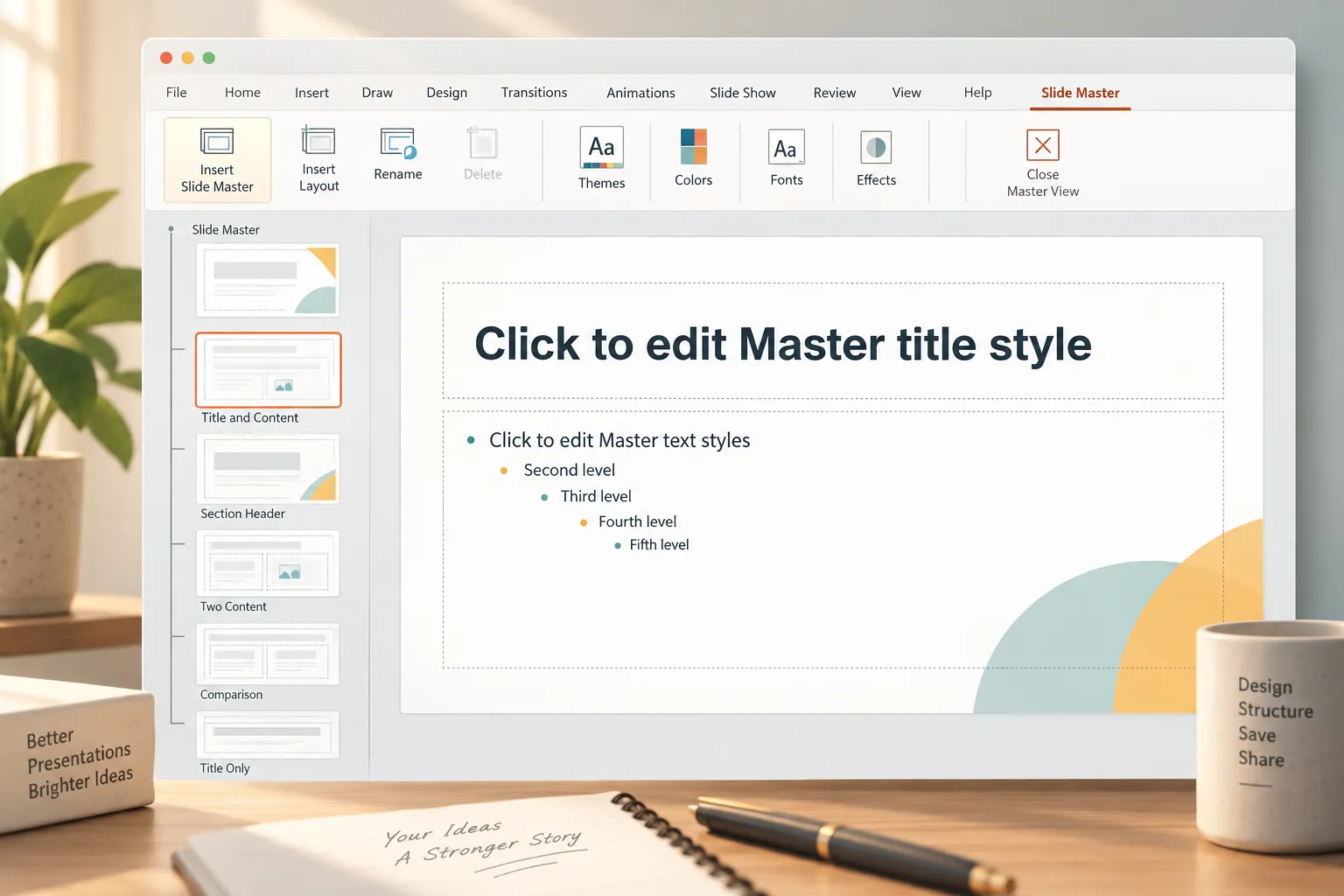
Slide Master खोलने के लिए View पर जाएँ और Slide Master चुनें। PowerPoint ऊपर मास्टर स्लाइड और उसके नीचे संबंधित लेआउट स्लाइडें दिखाएगा।
शीर्ष मास्टर स्लाइड व्यापक डिज़ाइन सेटिंग्स नियंत्रित करती है जो पूरे टेम्पलेट को प्रभावित करती हैं। इसके नीचे के लेआउट विशिष्ट स्लाइड प्रकारों, जैसे शीर्षक स्लाइड, अनुभाग विभाजक और सामग्री स्लाइडों को नियंत्रित करते हैं।
यहीं कई टेम्पलेट गलतियाँ होती हैं। यदि आप केवल सामान्य स्लाइड डिज़ाइन करते हैं, तो उपयोगकर्ता उन्हें मैन्युअल रूप से कॉपी और पेस्ट कर सकते हैं, लेकिन संरचना नाज़ुक होगी। यदि आप Slide Master में लेआउट बनाते हैं, तो उपयोगकर्ता सही लेआउट से नई स्लाइड बना सकते हैं और डिज़ाइन सिस्टम बनाए रख सकते हैं।
2. थीम फ़ॉन्ट और टाइपोग्राफी पदानुक्रम सेट करें
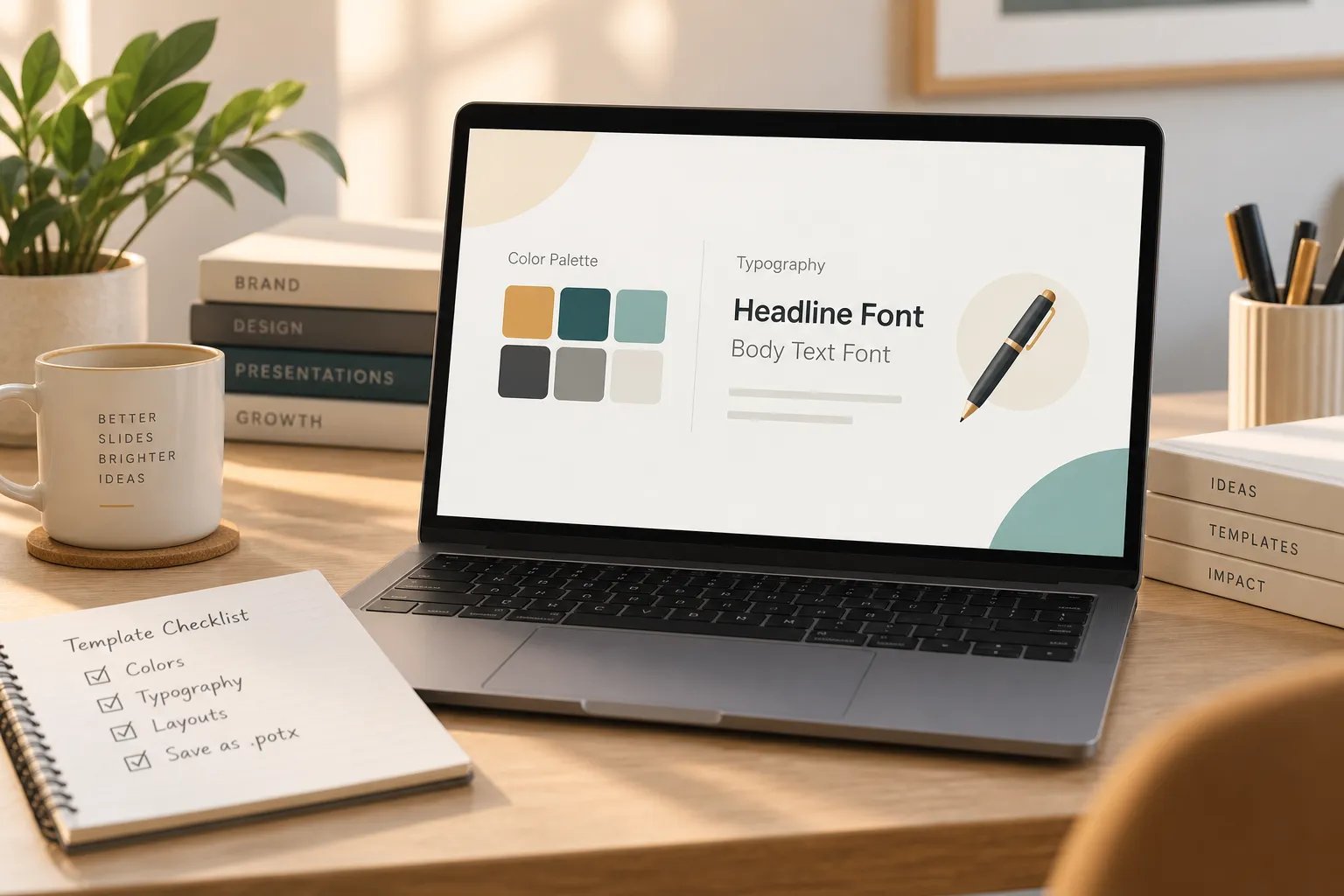
इसके बाद, टाइपोग्राफी निर्धारित करें। ऐसे थीम फ़ॉन्ट चुनें जो आपके ब्रांड से मेल खाते हों और स्क्रीन पर अच्छे दिखते हों। बहुत अधिक फ़ॉन्ट इस्तेमाल करने से बचें। अधिकांश पेशेवर टेम्पलेट में एक फ़ॉन्ट परिवार या एक सरल जोड़ी चाहिए: एक शीर्षकों के लिए और एक मुख्य टेक्स्ट के लिए।
पदानुक्रम के संदर्भ में सोचें। आपके टेम्पलेट में शीर्षक टेक्स्ट, अनुभाग शीर्षक, उपशीर्षक, मुख्य कॉपी, कैप्शन, लेबल और फुटनोट स्पष्ट रूप से अलग होने चाहिए। आकार, वज़न और रिक्ति दर्शकों को यह बतानी चाहिए कि पहले क्या पढ़ना है।
मैन्युअल फ़ॉर्मैटिंग पर निर्भर न रहें। मास्टर और लेआउट में डिफ़ॉल्ट टेक्स्ट शैलियाँ सेट करें। इससे भविष्य के उपयोगकर्ताओं के लिए डेक की विज़ुअल भाषा को गलती से बदले बिना सामग्री जोड़ना आसान हो जाता है।
3. ब्रांड रंग और पृष्ठभूमि शैलियाँ जोड़ें
कस्टम PowerPoint टेम्पलेट में नियंत्रित रंग पैलेट शामिल होना चाहिए। अपने प्राथमिक ब्रांड रंग, द्वितीयक रंग, तटस्थ रंग और सीमित संख्या में एक्सेंट रंगों का उपयोग करें। यदि पैलेट बहुत व्यापक है, तो लोग रंगों का असंगत रूप से उपयोग करेंगे।
PowerPoint में थीम रंग सेट करें ताकि आकृतियाँ, चार्ट और टेक्स्ट शैलियाँ एक ही पैलेट का पालन कर सकें। यह विशेष रूप से उपयोगी है जब लोग चार्ट या SmartArt सम्मिलित करते हैं, क्योंकि डिफ़ॉल्ट रंग ब्रांड सिस्टम के अधिक निकट होंगे।
पृष्ठभूमियों के साथ सावधानी बरतें। गहरी पृष्ठभूमि प्रीमियम लग सकती है, लेकिन उसे मजबूत कंट्रास्ट चाहिए। हल्की पृष्ठभूमि अक्सर टेक्स्ट-प्रधान व्यावसायिक डेक के लिए आसान होती है। आप दोनों शामिल कर सकते हैं, लेकिन प्रत्येक के लिए टेक्स्ट रंग, चार्ट शैली और छवि उपचार के स्पष्ट नियम होने चाहिए।
4. डिफ़ॉल्ट लेआउट और प्लेसहोल्डर फ़्रेम बनाएं
अब पुन: उपयोग योग्य लेआउट बनाएं। प्रत्येक लेआउट को प्रस्तुति की वास्तविक आवश्यकता हल करनी चाहिए। बहुत अधिक सजावटी भिन्नताएँ बनाने से बचें जिनका कोई उपयोग नहीं करेगा।
शीर्षक स्लाइड में बड़ा प्रस्तुति शीर्षक, उपशीर्षक, तारीख और लोगो स्थान शामिल हो सकता है। अनुभाग विभाजक में छोटा शीर्षक और मजबूत विज़ुअल ट्रीटमेंट हो सकता है। सामग्री स्लाइड में शीर्षक, मुख्य टेक्स्ट प्लेसहोल्डर और वैकल्पिक छवि या चार्ट क्षेत्र हो सकता है। चार्ट स्लाइड में चार्ट, लेबल, स्रोत नोट और स्पष्ट निष्कर्ष के लिए पर्याप्त जगह होनी चाहिए।
जहाँ संभव हो, स्थिर नमूना ऑब्जेक्ट के बजाय प्लेसहोल्डर फ़्रेम का उपयोग करें। प्लेसहोल्डर उपयोगकर्ताओं को संरेखण बनाए रखते हुए टेक्स्ट, छवियाँ, चार्ट और टेबल सम्मिलित करने में मार्गदर्शन देते हैं। वे गैर-डिज़ाइनरों के लिए टेम्पलेट का उपयोग आसान भी बनाते हैं।
मार्जिन और ग्रिड पर ध्यान दें। सुसंगत संरेखण डेक को पेशेवर महसूस कराने के सबसे आसान तरीकों में से एक है। शीर्षक पूर्वानुमेय स्थानों से शुरू होने चाहिए। मुख्य क्षेत्र स्लाइड से स्लाइड तक संरेखित होने चाहिए। छवियों की स्पष्ट सीमाएँ होनी चाहिए, न कि वे बेतरतीब ढंग से तैरती रहें।
5. वास्तविक सामग्री के साथ टेम्पलेट का परीक्षण करें
फ़ाइल को टेम्पलेट के रूप में सहेजने से पहले, इसे वास्तविक जैसी सामग्री के साथ परीक्षण करें। लंबे शीर्षक, छोटे शीर्षक, बुलेट-प्रधान स्लाइड, चार्ट, स्क्रीनशॉट, टीम बायो और छवि-आधारित पेज जोड़ें। नमूना टेक्स्ट के साथ सुंदर दिखने वाला लेआउट वास्तविक व्यावसायिक सामग्री जोड़ने पर विफल हो सकता है।
जाँचें कि टेक्स्ट बाहर तो नहीं निकलता, छवियाँ अटपटी तरह से क्रॉप तो नहीं होतीं, चार्ट लेबल पठनीय रहते हैं या नहीं, और रंग पर्याप्त कंट्रास्ट बनाए रखते हैं या नहीं। यह भी परीक्षण करें कि कोई अन्य व्यक्ति बिना स्पष्टीकरण के टेम्पलेट इस्तेमाल कर सकता है या नहीं। यदि हर स्लाइड को मैन्युअल समायोजन चाहिए, तो टेम्पलेट अभी पूरा नहीं हुआ है।
परीक्षण वह चरण है जहाँ एक डिज़ाइन प्रस्तुति टेम्पलेट व्यावहारिक बनता है। सर्वश्रेष्ठ टेम्पलेट वह नहीं है जिसमें सबसे प्रभावशाली नमूना स्लाइडें हों। वह है जो लोगों को बार-बार स्पष्ट स्लाइड बनाने में मदद करे। Pi के साथ वास्तविक सामग्री को परिष्कृत प्रथम ड्राफ़्ट में बदलें ↗
PowerPoint टेम्पलेट को POTX फ़ाइल के रूप में कैसे सहेजें
जब आपका Slide Master, लेआउट, रंग और टाइपोग्राफी तैयार हो जाए, तो फ़ाइल को सही ढंग से सहेजें।
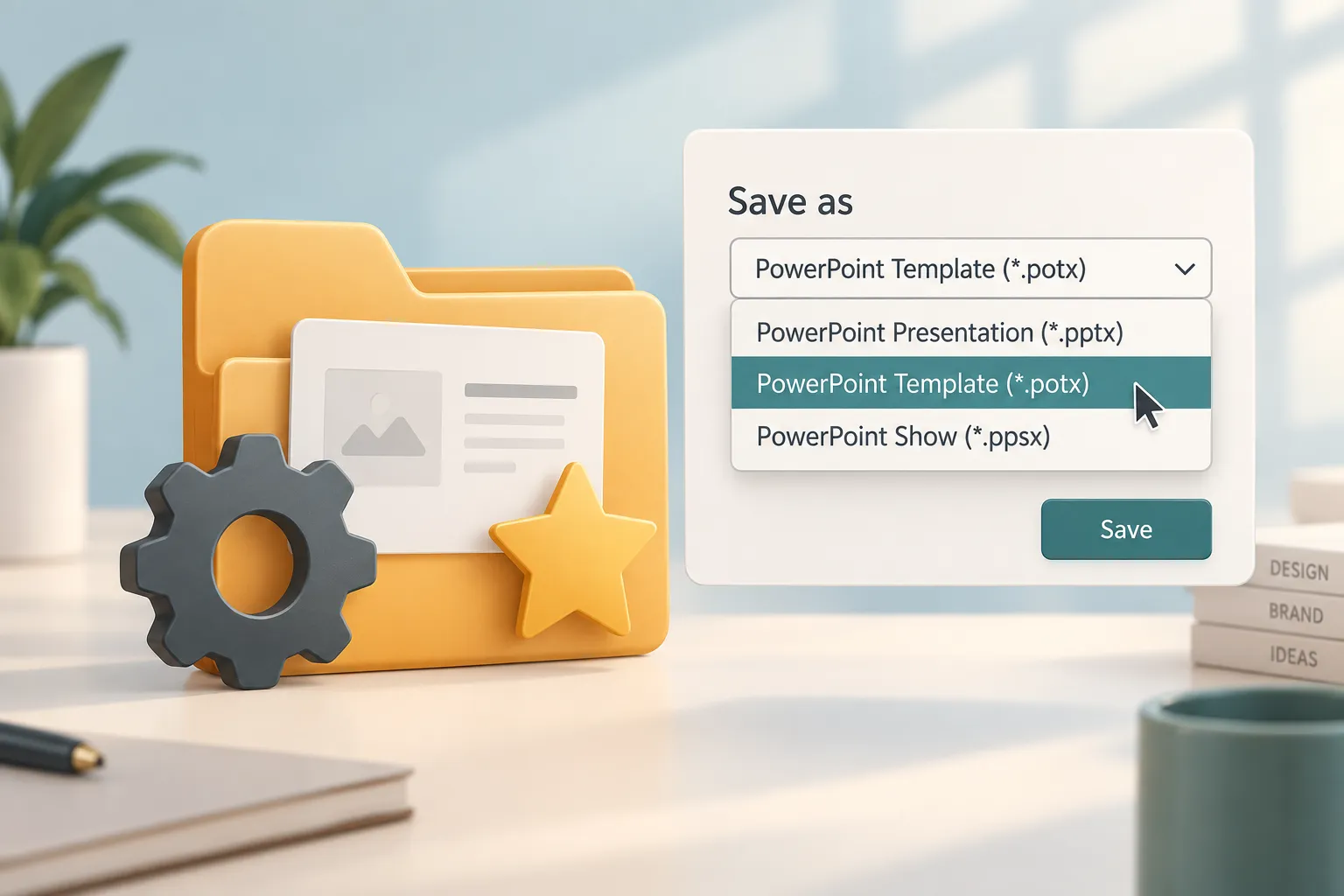
Save As का उपयोग करें, फिर फ़ाइल प्रकार विकल्पों में से **PowerPoint Template (*.potx)** चुनें। PowerPoint स्वचालित रूप से डिफ़ॉल्ट टेम्पलेट फ़ोल्डर खोल सकता है। वहाँ सहेजने से नई प्रस्तुति बनाते समय टेम्पलेट ढूँढना आसान हो जाता है। यदि आपका संगठन टेम्पलेट को केंद्रीय रूप से प्रबंधित करता है, तो आप साझा टीम फ़ोल्डर में भी एक कॉपी सहेज सकते हैं।
यह चरण महत्वपूर्ण है क्योंकि PPTX फ़ाइल और POTX फ़ाइल एक जैसी नहीं होतीं। PPTX फ़ाइल एक कार्यरत प्रस्तुति होती है। POTX फ़ाइल सुरक्षित प्रारंभिक बिंदु से नई प्रस्तुतियाँ बनाने के लिए होती है। यदि आप चाहते हैं कि टीम के सदस्य मूल को अधिलेखित किए बिना डिज़ाइन का पुन: उपयोग करें, तो PowerPoint टेम्पलेट फ़ाइलें POTX के रूप में सहेजें।
सहेजने के बाद, उससे नई प्रस्तुति बनाकर टेम्पलेट का परीक्षण करें। पुष्टि करें कि लेआउट सही ढंग से दिखाई देते हैं, थीम रंग काम करते हैं, फ़ॉन्ट सही तरह से लोड होते हैं और प्लेसहोल्डर अपेक्षा के अनुसार व्यवहार करते हैं।
PowerPoint टेम्पलेट डिज़ाइन के सर्वोत्तम तरीके
अच्छा टेम्पलेट डिज़ाइन संयम के बारे में है। टेम्पलेट को उपयोगकर्ताओं का मार्गदर्शन करना चाहिए, न कि उन्हें अत्यधिक जटिल लेआउट में फँसाना चाहिए।
कंट्रास्ट से शुरुआत करें। हर पृष्ठभूमि पर टेक्स्ट पढ़ना आसान होना चाहिए। जब तक आप ओवरले या परिभाषित टेक्स्ट पैनल का उपयोग न करें, व्यस्त छवियों के ऊपर छोटा टेक्स्ट रखने से बचें। कार्यकारी और क्लाइंट-उन्मुख डेक के लिए पठनीयता विज़ुअल नाटकीयता से अधिक महत्वपूर्ण है।
ग्रिड सिस्टम का उपयोग करें। शीर्षक, मुख्य टेक्स्ट, चार्ट और छवियों को सुसंगत रूप से संरेखित करें। रिक्ति जानबूझकर रखी जाए तो साधारण स्लाइडें भी अधिक परिष्कृत दिखती हैं।
स्पष्ट टाइपोग्राफी पदानुक्रम बनाएं। स्लाइड शीर्षक तुरंत पहचाने जाने योग्य होने चाहिए। मुख्य कॉपी को शीर्षकों से प्रतिस्पर्धा नहीं करनी चाहिए। कैप्शन, स्रोत नोट और लेबल छोटे हों, लेकिन फिर भी पठनीय रहें।
लेआउट को साफ़ रखें। यदि हर स्लाइड में बहुत अधिक आकृतियाँ, सजावटी रेखाएँ, ग्रेडिएंट और आइकन हों, तो टेम्पलेट का उपयोग कठिन हो जाता है। सबसे मजबूत टेम्पलेट अक्सर सरल दिखते हैं क्योंकि जटिलता संरचना में छिपी होती है।
संपादन के लिए भी डिज़ाइन करें। किसी डिज़ाइनर के हाथों में टेम्पलेट बिल्कुल सही दिख सकता है, लेकिन अधिकांश टेम्पलेट व्यस्त टीमें उपयोग करती हैं। सुनिश्चित करें कि प्लेसहोल्डर स्पष्ट हों, नमूना टेक्स्ट बदलना आसान हो और लेआउट विभिन्न सामग्री लंबाइयों को संभाल सकें।
PowerPoint टेम्पलेट बनाम AI प्रस्तुति कार्यप्रवाह
PowerPoint टेम्पलेट तब आदर्श होते हैं जब आपको दीर्घकालिक ब्रांड सिस्टम चाहिए। वे टीमों को आवर्ती डेक, आंतरिक अपडेट, बिक्री सामग्री, रिपोर्ट और क्लाइंट प्रस्तुतियों में एकरूपता बनाए रखने में मदद करते हैं।
हालाँकि, टेम्पलेट हर प्रस्तुति समस्या का समाधान नहीं करते। वे स्वचालित रूप से कहानी की रूपरेखा तय नहीं करते, व्यावसायिक तर्क व्यवस्थित नहीं करते, घनी सामग्री सरल नहीं करते या शुरुआती नोट्स को प्रभावशाली डेक में नहीं बदलते। यहीं आधुनिक AI-संचालित प्रस्तुति कार्यप्रवाह मदद कर सकते हैं।
AI प्रस्तुति निर्माता कथा को संरचित करने, स्लाइड रूपरेखाएँ बनाने, लेआउट सुझाने और अधिक सुसंगत प्रवाह तैयार करने में मदद करके शुरुआती चरण के निर्माण को तेज़ कर सकता है। टेम्पलेट फिर भी महत्वपूर्ण है, लेकिन डेक के अंतिम फ़ॉर्मैटिंग चरण तक पहुँचने से पहले AI खाली पेज की समस्या कम कर सकता है।
आधुनिक प्रस्तुति निर्माण में Pi की भूमिका
Pi, जो Presentation Intelligence का संक्षिप्त रूप है, उन पेशेवर टीमों के लिए बनाया गया है जिन्हें केवल आकर्षक स्लाइडों से अधिक चाहिए। यह पिच डेक, बिक्री डेक, कंसल्टिंग रिपोर्ट, कार्यकारी प्रस्तुतियाँ, ब्रांड प्रस्ताव और उत्पाद लॉन्च डेक जैसे उच्च-दांव उपयोग मामलों के लिए व्यावसायिक रूप से तैयार प्रस्तुति संरचना, प्रीमियम विज़ुअल दिशा और परिष्कृत डेक बनाने में मदद करता है।
1. स्लाइड स्टाइलिंग से पहले व्यावसायिक तर्क
कस्टम PPT टेम्पलेट नियंत्रित करता है कि स्लाइड कैसी दिखती हैं। Pi इस बात में मदद करता है कि प्रस्तुति को क्या कहना चाहिए और तर्क कैसे आगे बढ़ना चाहिए। यह तब उपयोगी है जब चुनौती केवल फ़ॉर्मैटिंग नहीं, बल्कि कच्चे विचारों को स्पष्ट व्यावसायिक कथा में बदलना भी हो।
निवेशक डेक, रणनीतिक रिपोर्ट या क्लाइंट प्रस्ताव बनाने वाली टीमों के लिए, यह संरचना अंतिम ब्रांड-विशिष्ट समायोजन हेतु सामग्री के PowerPoint में जाने से पहले समय बचा सकती है।
2. प्रीमियम विज़ुअल गुणवत्ता पेशेवर डेक को समर्थन देती है
Pi टीमों को अधिक परिष्कृत विज़ुअल दिशा की ओर तेज़ी से बढ़ने में भी मदद कर सकता है। खाली स्लाइड से शुरू करने या सामान्य लेआउट का अत्यधिक उपयोग करने के बजाय, टीमें पेशेवर प्रस्तुति का आधार विकसित कर सकती हैं और फिर आवश्यकता होने पर PowerPoint कार्यप्रवाह के लिए उसे परिष्कृत या निर्यात कर सकती हैं।
यह Pi को Slide Master का पूरक बनाता है। टेम्पलेट नियंत्रण, फ़ाइल संगतता और अंतिम संपादन के लिए PowerPoint महत्वपूर्ण बना रहता है। जब टीमें टेम्पलेट को अंतिम रूप देने या लागू करने से पहले तेज़ विचार-विमर्श, मजबूत संरचना और व्यावसायिक स्तर का सौंदर्य चाहती हैं, तब Pi उपयोगी है। Pi के साथ व्यावसायिक रूप से तैयार प्रस्तुति बनाएं ↗
निष्कर्ष: टेम्पलेट को सजावट नहीं, एकरूपता के आधार पर बनाएं
PowerPoint टेम्पलेट फ़ाइलें बनाने का सबसे अच्छा तरीका सिस्टम डिज़ाइनर की तरह सोचना है। ब्रांड नियमों से शुरुआत करें, सामान्य स्लाइड प्रकार निर्धारित करें, Slide Master में लेआउट बनाएं, उन्हें वास्तविक सामग्री के साथ परीक्षण करें और अंतिम फ़ाइल को POTX टेम्पलेट के रूप में सहेजें।
मजबूत टेम्पलेट को भविष्य के डेक आसान बनाने चाहिए, कठिन नहीं। उसे फ़ॉर्मैटिंग निर्णय कम करने चाहिए, ब्रांड एकरूपता का समर्थन करना चाहिए और हर उपयोगकर्ता को नई स्लाइड बनाने के लिए स्पष्ट संरचना देनी चाहिए।
यदि आपकी मुख्य आवश्यकता दीर्घकालिक ब्रांड नियंत्रण है, तो Slide Master सही आधार है। यदि आपकी चुनौती में कहानी गढ़ना, व्यावसायिक तर्क व्यवस्थित करना और तेज़ी से उच्च-गुणवत्ता डेक बनाना भी शामिल है, तो Pi जैसा AI-संचालित कार्यप्रवाह PowerPoint में अंतिम परिष्करण से पहले प्रक्रिया का समर्थन कर सकता है।
अक्सर पूछे जाने वाले प्रश्न (FAQ)
मैं किसी मौजूदा प्रस्तुति से PowerPoint टेम्पलेट कैसे बनाऊँ?
मौजूदा प्रस्तुति खोलें, डिज़ाइन को व्यवस्थित करें, फिर फ़ॉन्ट, रंग, लोगो, पृष्ठभूमि और लेआउट जैसे बार-बार उपयोग होने वाले तत्वों को Slide Master में स्थानांतरित करें। वास्तविक सामग्री के साथ लेआउट का परीक्षण करने के बाद, Save As का उपयोग करें और PowerPoint Template (*.potx) चुनें। इससे डेक भविष्य की प्रस्तुतियों के लिए पुन: उपयोग किए जाने योग्य टेम्पलेट में बदल जाता है।
PowerPoint में Slide Master क्या है?
Slide Master, PowerPoint की वह सुविधा है जो वैश्विक डिज़ाइन सेटिंग्स और पुन: उपयोग किए जाने योग्य लेआउट को नियंत्रित करती है। यह आपको प्रत्येक स्लाइड को मैन्युअल रूप से स्वरूपित करने के बजाय एक केंद्रीय स्थान पर टाइपोग्राफी, रंग, प्लेसहोल्डर, लोगो का स्थान, पृष्ठभूमि और स्लाइड संरचनाएँ निर्धारित करने देता है।
PPTX फ़ाइल और POTX फ़ाइल में क्या अंतर है?
PPTX फ़ाइल एक सामान्य संपादन योग्य PowerPoint प्रस्तुति होती है। POTX फ़ाइल एक PowerPoint Template फ़ाइल होती है, जिसका उपयोग उसी डिज़ाइन सिस्टम से नई प्रस्तुतियाँ बनाने के लिए किया जाता है। यदि आप बार-बार उपयोग के लिए PowerPoint टेम्पलेट सेटिंग्स सहेजना चाहते हैं, तो POTX बेहतर प्रारूप है।
क्या AI मुझे कस्टम PPT टेम्पलेट डिज़ाइन करने में मदद कर सकता है?
हाँ। AI टूल संरचना बनाने, लेआउट सुझाने, सामग्री व्यवस्थित करने और प्रारंभिक प्रस्तुति निर्माण को तेज़ करने में मदद कर सकते हैं। उदाहरण के लिए, Pi टीमों को पेशेवर संरचना और प्रीमियम दृश्य गुणवत्ता के साथ व्यवसाय-तैयार डेक बनाने में मदद कर सकता है, जबकि अंतिम टेम्पलेट नियंत्रण और POTX सेटअप के लिए PowerPoint Slide Master उपयोगी बना रहता है।