Come creare una presentazione PPT: guida passo passo per principianti
Imparare a creare una presentazione PPT può sembrare difficile quando si parte da una diapositiva vuota. Potresti non sapere quante diapositive creare, cosa inserire in ognuna o come rendere professionale il deck senza passare ore a modificare font e layout.
La buona notizia è che una presentazione efficace non inizia con animazioni, foto stock o un modello complicato. Inizia con uno scopo chiaro. Prima di creare una presentazione PowerPoint, decidi cosa il tuo pubblico deve capire, credere o fare dopo averla vista.
Questa guida per principianti illustra un flusso di lavoro pratico per pianificare, progettare, creare e provare le diapositive. Che tu stia preparando un progetto scolastico, una proposta commerciale, un aggiornamento per il team o una presentazione aziendale, si applicano gli stessi principi: organizza prima il messaggio, rendi ogni diapositiva facile da seguire e rivedi il deck prima di presentarlo.
Cosa rende efficace una presentazione PPT?
Una presentazione PPT efficace comunica un messaggio chiaro attraverso una sequenza logica di diapositive leggibili e visivamente coerenti. Supporta l'oratore anziché ripetere tutto ciò che dice.
Le presentazioni efficaci di solito condividono queste qualità:
- Un obiettivo chiaro e un pubblico specifico
- Un inizio, una parte centrale e una conclusione logici
- Un'idea principale in ogni diapositiva
- Testo conciso e facile da scorrere
- Elementi visivi, grafici o esempi pertinenti
- Font, colori e layout coerenti
- Un'esposizione provata con tempi realistici
L'errore più comune dei principianti è progettare prima di pianificare. Un deck può sembrare colorato, ma risulterà comunque confuso se il pubblico non riesce a capire perché le informazioni sono importanti. Inizia dalla storia, poi usa consigli di progettazione delle presentazioni per rendere quella storia più facile da assimilare.
Passaggio 1: Delinea e pianifica la struttura dei contenuti
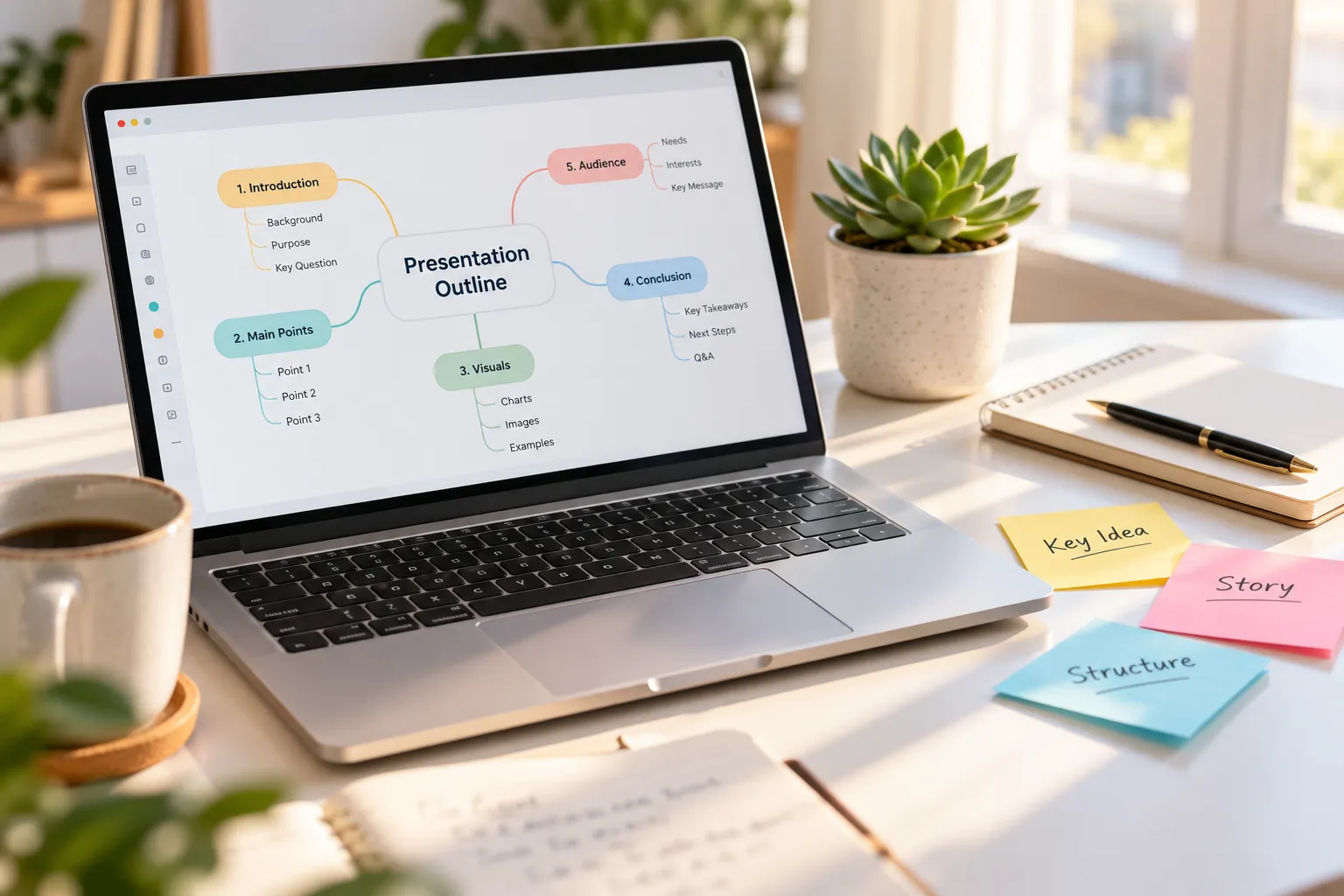
Prima di aprire PowerPoint, scrivi una breve struttura della presentazione. Non deve essere un copione dettagliato. È semplicemente una mappa di ciò che il tuo pubblico deve sapere e dell'ordine in cui deve saperlo.
Inizia rispondendo a quattro domande:
1. Chi è il pubblico? 2. Cosa sa già dell'argomento? 3. Cosa dovrebbe imparare, decidere o fare? 4. Qual è l'unico messaggio principale che dovrebbe ricordare?
Ad esempio, se stai presentando una nuova idea di marketing alla dirigenza, il tuo messaggio potrebbe essere: “Questa campagna può raggiungere un nuovo segmento di clienti e generare una crescita misurabile.” Ogni diapositiva dovrebbe contribuire a sostenere quel messaggio.
Una presentazione semplice spesso segue questa narrazione:
| Sezione della presentazione | Scopo |
|---|---|
| Apertura | Presentare l'argomento, l'obiettivo e la rilevanza |
| Problema o contesto | Spiegare la situazione o la sfida attuale |
| Insight chiave o soluzione | Presentare l'idea principale, la raccomandazione o il risultato |
| Evidenze | Usare esempi, dati, ricerche o risultati |
| Prossimi passi | Chiarire l'azione, la decisione o il punto chiave |
Per una presentazione scolastica, la sezione centrale può spiegare i risultati della ricerca. Per una presentazione aziendale, può spiegare una raccomandazione, un'opportunità di mercato o un piano di progetto. I dettagli possono cambiare, ma il pubblico dovrebbe sempre percepire che ogni diapositiva conduce naturalmente alla successiva.
Quando pianifichi il numero di diapositive, concentrati sul tempo anziché su un numero fisso. Una presentazione di cinque minuti può richiedere da cinque a otto diapositive. Una presentazione di 20 minuti può richiedere da 12 a 18 diapositive, a seconda di quanta discussione e quanti dettagli sono necessari. Non aggiungere diapositive solo per far sembrare il deck più sostanzioso.
Passaggio 2: Scegli il layout e il tema giusti per le diapositive
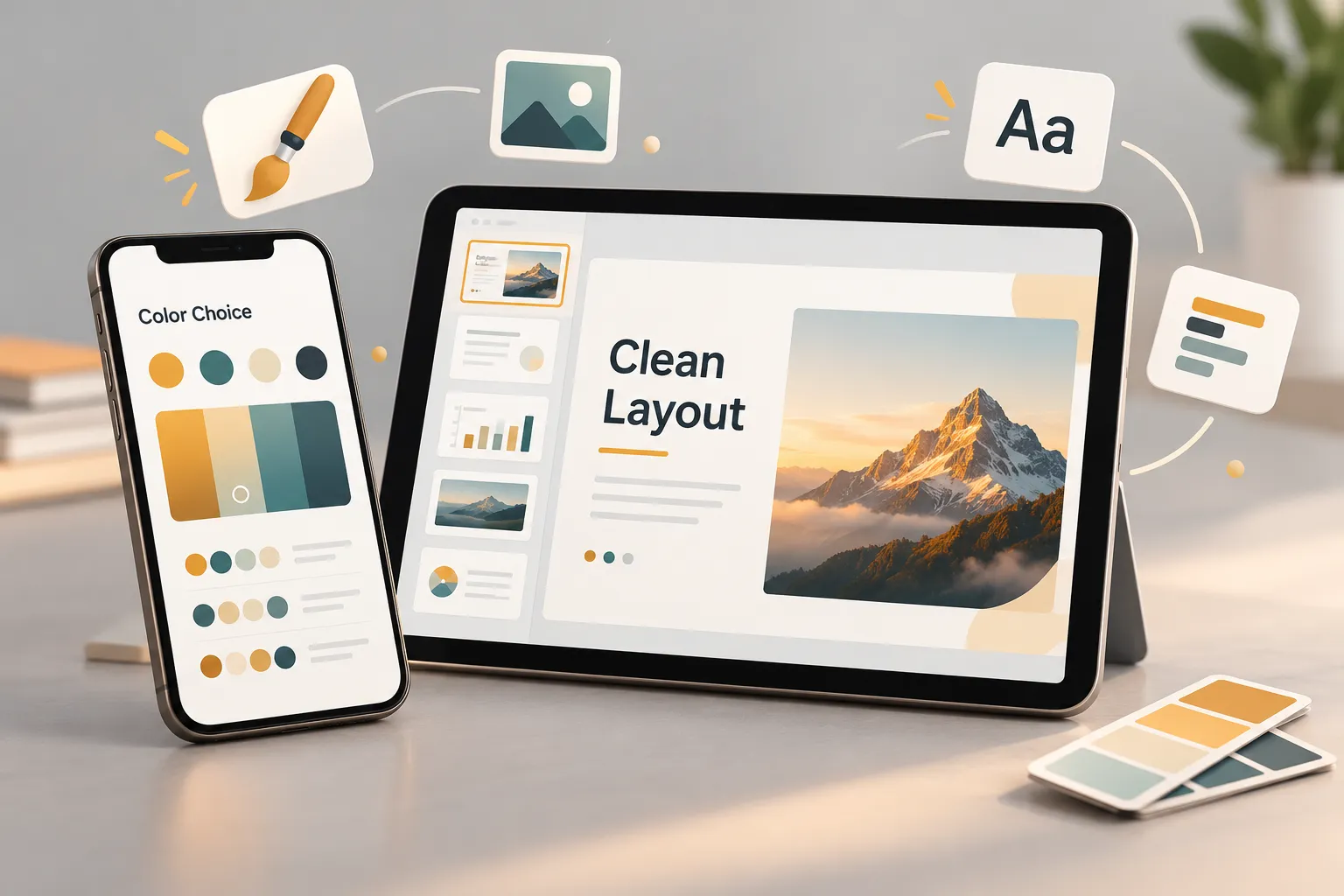
Una volta chiara la struttura dei contenuti, scegli un sistema visivo che la supporti. È qui che molti progetti PowerPoint per principianti diventano incoerenti: ogni diapositiva viene progettata separatamente, con font, colori e posizionamenti del testo diversi.
Un tema è un insieme coordinato di colori, font ed effetti visivi. Un modello è un file di presentazione predefinito che può includere diapositive e contenuti di esempio. Un layout di diapositiva è la disposizione dei segnaposto per titoli, testo, immagini o grafici in una singola diapositiva.
Per la maggior parte delle presentazioni, usa un tema semplice e un piccolo insieme di layout. Spesso sono sufficienti una diapositiva del titolo, un separatore di sezione, una diapositiva con titolo e contenuto, una diapositiva di confronto e una diapositiva con grafico.
Scegli un tema in base al contesto:
- Usa colori sobri e layout puliti per aggiornamenti dirigenziali, report e riunioni con i clienti.
- Usa i colori del brand quando crei deck di vendita, proposte o presentazioni aziendali.
- Usa caratteri più grandi e segnali visivi più marcati per diapositive di formazione, istruzione o workshop.
- Usa decorazioni minime quando il contenuto include dati complessi o grafici dettagliati.
Evita di scegliere un tema solo perché ha effetti spettacolari. Sfumature marcate, bordi decorativi e font eccessivamente stilizzati possono rendere le informazioni più difficili da leggere. Il tema dovrebbe incorniciare il messaggio, non competere con esso.
Mantieni i titoli nella stessa posizione in tutte le diapositive. Usa la stessa coppia di font in tutto il deck. Se ti serve un nuovo tipo di diapositiva, duplica un layout riuscito anziché ricrearlo da zero. Questa piccola abitudine crea rapidamente coerenza visiva.
Passaggio 3: Progetta diapositive visivamente coinvolgenti
Un buon design delle diapositive non consiste nel riempire ogni spazio vuoto. Consiste nell'aiutare il pubblico a vedere prima ciò che conta.
Considera ogni diapositiva come un titolo visivo, non come una pagina di documento. Il titolo della diapositiva dovrebbe comunicare un punto chiave ogni volta che è possibile. Invece di scrivere “Risultati del sondaggio clienti”, scrivi “I clienti apprezzano una configurazione più rapida più delle funzionalità aggiuntive”. Il secondo titolo comunica al pubblico il significato dei dati prima che studi il grafico.
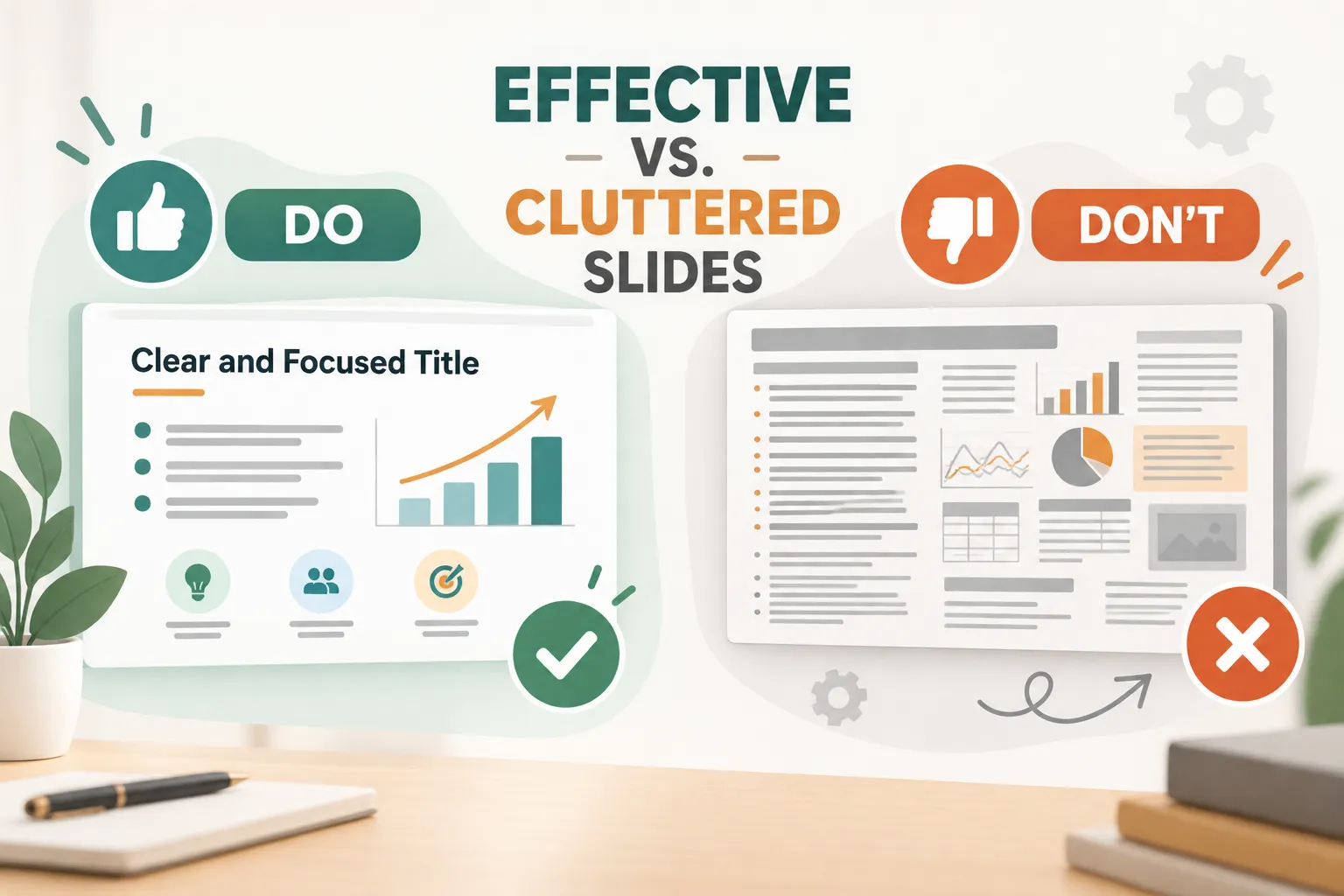
Mantieni breve il testo principale. Se un paragrafo è abbastanza importante da dover essere letto parola per parola, potrebbe appartenere alle note del relatore, a una dispensa o a un'appendice anziché alla diapositiva. Usa frasi brevi, numeri chiave ed etichette che supportino la spiegazione orale.
Gerarchia visiva è l'ordine in cui le persone notano gli elementi in una diapositiva. Creala con dimensione, contrasto, posizione e spazio bianco. Rendi l'idea più importante la più grande o la più visibile. Lascia spazio a grafici e immagini anziché circondarli con testo piccolo.
Usa elementi visivi solo quando chiariscono il punto. Uno screenshot di prodotto pertinente, un diagramma di processo, una citazione di un cliente o un semplice grafico possono rendere un'idea più memorabile. Un'immagine decorativa che non aggiunge significato può distrarre dal messaggio.
Per i grafici, rimuovi i dettagli non necessari. Evidenzia il dato più importante, usa etichette leggibili ed evita di usare troppi colori. Se il pubblico deve decodificare il grafico per diversi secondi, semplificalo.
Un utile test di progettazione consiste nel visualizzare la diapositiva in dimensioni ridotte o nel posizionarsi a qualche passo di distanza dallo schermo. Se non riesci a identificare rapidamente il titolo, l'elemento visivo principale e il punto chiave, la diapositiva deve essere perfezionata.
Passaggio 4: Accelera la creazione con moderni strumenti di presentazione IA
Creare diapositive manualmente ti offre un controllo dettagliato, ma può richiedere molto tempo per trasformare appunti grezzi in un deck ben strutturato. I moderni strumenti di presentazione IA possono contribuire ad accelerare la prima bozza trasformando una scaletta, un documento, note di riunione o un'idea aziendale in diapositive organizzate.
Un generatore di presentazioni IA è più utile nelle prime fasi del flusso di lavoro, quando hai bisogno di passare da una pagina vuota a una narrazione funzionale. Può suggerire una sequenza di diapositive, generare testi iniziali concisi, applicare una direzione visiva coerente e creare layout più facili da perfezionare rispetto a un deck vuoto.
Pi è un creatore di presentazioni nativo IA progettato per flussi di lavoro di presentazioni aziendali professionali. Può aiutare a trasformare input grezzi in un deck strutturato con una logica pronta per il business e diapositive visivamente coerenti. Ciò è particolarmente utile per deck di vendita, report di consulenza, presentazioni dirigenziali, proposte di brand, lanci di prodotti e presentazioni in stile pitch, dove la velocità conta ma la chiarezza conta ancora di più.
1. La logica aziendale viene prima dello stile delle diapositive
Un layout curato non può riparare un'argomentazione debole. L'approccio IA multi-agente di Pi è utile quando hai bisogno di supporto per trasformare idee sparse in una narrazione aziendale più chiara. Anziché iniziare con progetti di diapositive casuali, parti dall'obiettivo, dal pubblico, dalle evidenze chiave e dalla decisione desiderata.
Ad esempio, un deck di proposta non dovrebbe limitarsi a elencare i servizi. Dovrebbe definire la sfida del cliente, spiegare l'approccio raccomandato, dimostrare il valore previsto e rendere chiaro il passo successivo. L'IA può aiutare a organizzare questo flusso, ma il relatore deve fornire il contesto e le priorità reali.
2. La qualità visiva premium favorisce una stesura più rapida
La creazione di presentazioni native dell'IA può ridurre il lavoro ripetitivo di impaginazione. Pi può aiutare a generare strutture di diapositive coerenti e una direzione visiva premium, così da dedicare meno tempo ad allineare riquadri, selezionare elementi grafici segnaposto o ricostruire pagine simili.
Questo non significa accettare la prima versione senza revisione. Controlla ogni affermazione, numero, immagine e raccomandazione generati. Sostituisci il linguaggio generico con la tua esperienza, aggiungi dati aggiornati e assicurati che lo stile visivo sia adatto alla tua organizzazione o al tuo cliente.
3. La revisione umana crea la presentazione finale
L'IA può creare rapidamente le diapositive, ma non può comprendere pienamente le dinamiche della riunione, la politica interna, le preoccupazioni del pubblico o le sfumature delle tue prove. La presentazione finale richiede comunque il giudizio umano.
Esamina le diapositive generate dall'IA per verificarne l'accuratezza fattuale, l'allineamento al brand, la riservatezza e la fluidità dell'esposizione. Rimuovi tutto ciò che non puoi spiegare con sicurezza. L'obiettivo non è mostrare che l'IA ha creato la presentazione; è far sentire al pubblico che la presentazione è stata fatta per lui.
Flusso di lavoro manuale in PowerPoint vs. flusso di lavoro per presentazioni assistito dall'IA
Entrambi i flussi di lavoro possono produrre diapositive efficaci. La scelta giusta dipende dalla scadenza, dai materiali di partenza e dalla necessità di personalizzazione.
| Funzionalità | Flusso di lavoro manuale in PowerPoint | Flusso di lavoro per presentazioni assistito dall'IA |
|---|---|---|
| Pianificazione iniziale | Creato da zero dal relatore | Può iniziare da note, prompt o una scaletta |
| Struttura delle diapositive | Costruita diapositiva per diapositiva | Suggerita e organizzata in una prima bozza |
| Creazione del layout | Richiede formattazione manuale | Genera layout coerenti più rapidamente |
| Coerenza visiva | Dipende dalla disciplina nell'uso del modello | Può fornire un punto di partenza visivo coerente |
| Modifica finale | Interamente gestita dal relatore | Richiede comunque revisione e correzione umane |
| Ideale per | Presentazioni altamente specifiche o consolidate | Bozze rapide, nuove idee e punti di partenza pronti per il business |
L'IA non sostituisce le competenze in PowerPoint o la capacità di progettare presentazioni. È un modo per ridurre il lavoro di produzione ripetitivo, così puoi dedicare più tempo a migliorare il messaggio.
Passaggio 5: rivedi e prova la tua presentazione
Una presentazione non è finita quando l'ultima diapositiva appare curata. È finita quando il contenuto è accurato, la storia è chiara e puoi presentarla con sicurezza.
Per prima cosa, rivedi la presentazione in silenzio dall'inizio alla fine. Verifica che ogni diapositiva supporti il messaggio principale. Elimina idee ripetute, dettagli non necessari e elementi visivi che non spiegano nulla. Controlla attentamente nomi, date, cifre, fonti e calcoli.
Poi, rivedi la presentazione dal punto di vista del pubblico. Qualcuno riesce a capire il punto di ogni diapositiva in pochi secondi? I caratteri sono leggibili da lontano? I grafici sono comprensibili senza una lunga spiegazione? La presentazione usa una formattazione coerente?
Quindi prova a voce alta. È il modo più rapido per individuare transizioni innaturali, diapositive troppo prolisse e ragionamenti poco chiari. Cronometrati almeno una volta. Se hai 10 minuti, cerca di finire leggermente in anticipo per lasciare spazio alle domande del pubblico.
Le note del relatore possono aiutarti a ricordare i dettagli chiave senza inserire troppo testo sullo schermo. Usale per esempi, punti di discussione, transizioni e promemoria su ciò che va enfatizzato. Non usarle come un copione da leggere parola per parola.
Infine, preparati alle domande. Individua le ipotesi alla base della tua raccomandazione, i dati che le persone potrebbero contestare e i dettagli che non trovavano posto nelle diapositive principali. Se necessario, inserisci il materiale di supporto in un'appendice dopo l'ultima diapositiva.
Una semplice checklist per creare una presentazione PPT
Prima di presentare, verifica di aver definito un obiettivo chiaro e individuato ciò di cui il pubblico ha bisogno dalla sessione. Assicurati che la presentazione abbia un'apertura logica, una parte centrale focalizzata e una conclusione pratica. Controlla che ogni diapositiva abbia uno scopo principale, usi testo conciso e segua lo stesso sistema visivo.
Verifica che immagini, grafici e icone aggiungano significato anziché essere solo decorativi. Rivedi tutti i fatti e le cifre, soprattutto se hai usato un generatore di presentazioni IA per le prime bozze. Prova a voce alta, verifica i tempi e assicurati che il file si apra correttamente sul dispositivo o sulla piattaforma che utilizzerai.
Seguire questo processo ti aiuterà a creare una presentazione PowerPoint dall'aspetto professionale perché comunica chiaramente, non perché usa il maggior numero di effetti.
Domande frequenti (FAQ)
Quante diapositive dovrebbe usare un principiante per una presentazione PPT?
Usa solo il numero di diapositive richiesto dal messaggio e dal limite di tempo. Per una breve presentazione di cinque minuti, spesso sono sufficienti da cinque a otto diapositive. Concentrati su idee chiare e sul ritmo, anziché cercare di raggiungere un numero specifico di diapositive.
Cosa dovrebbe esserci nella prima diapositiva di una presentazione PowerPoint?
La prima diapositiva dovrebbe includere un titolo chiaro della presentazione, il tuo nome o il nome del team e un contesto pertinente, come la data, l'organizzazione o il nome della riunione. Dovrebbe aiutare il pubblico a comprendere immediatamente l'argomento e lo scopo.
Come posso rendere più professionali le mie diapositive PowerPoint?
Usa un tema semplice, caratteri coerenti, dimensioni del testo leggibili e una palette di colori limitata. Assegna a ogni diapositiva un messaggio principale, usa elementi visivi pertinenti, lascia abbastanza spazio bianco ed elimina gli elementi decorativi non necessari.
L'IA può creare una presentazione PowerPoint?
Sì, un generatore di presentazioni IA può trasformare prompt, note, scalette e documenti in una presentazione strutturata. Tuttavia, dovresti sempre rivedere il risultato per verificarne l'accuratezza fattuale, l'adeguatezza al pubblico, la coerenza del brand e la fluidità finale dell'esposizione.