Tema Office di PowerPoint: guida alla personalizzazione e al design

Una revisione aziendale trimestrale può apparire incoerente anche quando ogni diapositiva contiene informazioni accurate. I titoli usano caratteri diversi, i grafici hanno colori non corrispondenti e le diapositive copiate da altri team mantengono il loro stile originale.
Il punto di partenza più rapido è applicare un tema tramite la scheda Progettazione di PowerPoint, quindi personalizzarne colori, caratteri ed effetti. Usa lo Schema diapositiva quando hai bisogno anche di layout coerenti, posizioni dei titoli e branding ricorrente.
Se hai cercato “tema office powerpoint”, la distinzione fondamentale è questa: un tema controlla le impostazioni visive condivise, ma non corregge automaticamente ogni diapositiva. Questa guida spiega come applicare i temi Office di PowerPoint, personalizzarli per le presentazioni aziendali e salvare risorse di progettazione riutilizzabili.
Che cos'è un tema Office in PowerPoint?
Un tema PowerPoint è un insieme coordinato di colori, caratteri ed effetti. Queste impostazioni guidano l'aspetto del testo, delle forme, dei grafici e di altri elementi collegati al tema.
Il predefinito Tema Office è uno specifico tema fornito con PowerPoint. L'espressione più ampia “temi Office di PowerPoint” può riferirsi ad altri temi predefiniti o a temi personalizzati utilizzati nelle presentazioni Office. I caratteri e gli stili predefiniti possono variare in base alla versione di Office.
Temi, modelli e Schema diapositiva hanno scopi diversi:
| Risorsa | Controlla | Uso migliore |
|---|---|---|
| Tema (.thmx) | Colori, caratteri, effetti, stili di sfondo | Riutilizzare un'identità visiva |
| Modello (.potx) | Tema, schemi, layout, contenuti riutilizzabili | Avviare presentazioni aziendali ripetibili |
| Schema diapositiva | Formattazione condivisa ed ereditarietà del layout | Standardizzare la struttura delle diapositive |
Per una revisione trimestrale, il tema stabilisce la tavolozza e la tipografia. I layout principali stabiliscono dove devono essere collocati titoli e contenuti. Un modello raggruppa queste decisioni insieme a diapositive riutilizzabili.
Come applicare un tema in PowerPoint
Le istruzioni seguenti usano PowerPoint per Microsoft 365 su desktop Windows come riferimento. Il Mac offre funzionalità simili, ma le posizioni dei menu possono differire. PowerPoint per il Web offre una personalizzazione dei temi più limitata.
Per applicare un tema PPT a una presentazione esistente:
1. Salva una copia prima di apportare modifiche all'intera presentazione. 2. Apri la scheda Progettazione . 3. Espandi la raccolta Temi usando la freccia Altro. 4. Passa il puntatore su un tema per visualizzarne l'anteprima, dove l'anteprima dal vivo è disponibile. 5. Fai clic sul tema per applicarlo. 6. Esamina le diapositive rappresentative, in particolare grafici, tabelle e diapositive copiate da altri file.
Per applicare un tema solo alle diapositive selezionate, seleziona prima le relative miniature. Nelle versioni desktop supportate, fai clic con il pulsante destro del mouse sul tema e scegli Applica alle diapositive selezionate. Più temi possono essere utili per sezioni distinte, ma aumentano anche il lavoro di manutenzione.
Per un tema salvato, apri la raccolta Temi e scegli Sfoglia temi, quindi seleziona il file `.thmx`.
L'applicazione di un tema modifica la formattazione collegata al tema. Non riscrive il contenuto, non garantisce layout leggibili e non sostituisce ogni colore e carattere assegnato manualmente.
Come personalizzare i temi Office di PowerPoint
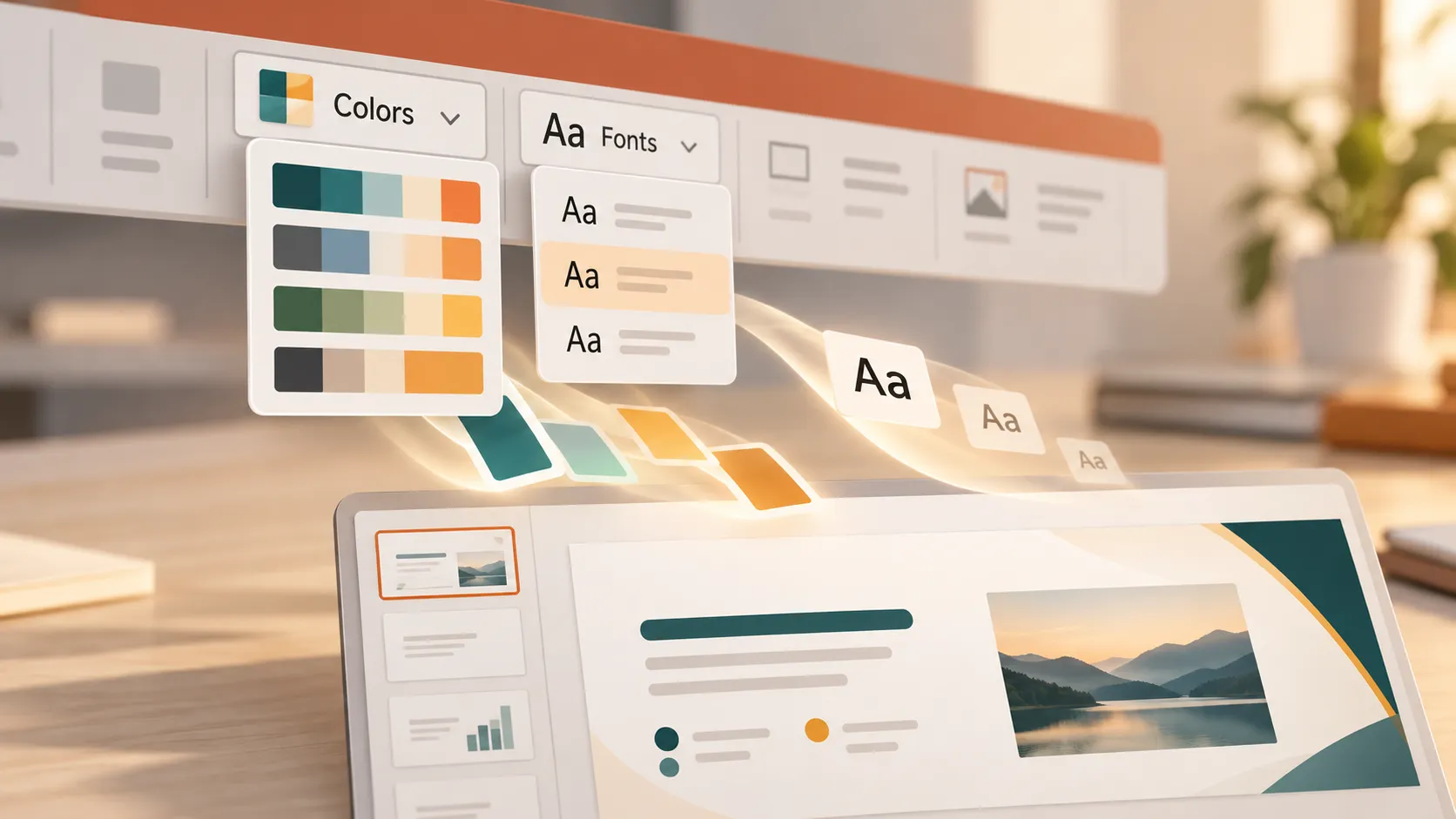
Nella versione di riferimento per desktop Windows, apri Progettazione, espandi il menu Varianti e cerca Colori, Caratteri, Effettie Stili sfondo. La disposizione della barra multifunzione varia in base alla versione e alle dimensioni della finestra.
1. Impostare i colori del tema per un'enfasi coerente
Scegliere Colori > Personalizza colori. Definire i colori del testo/sfondo, sei colori di accento e i colori dei collegamenti ipertestuali, quindi assegnare un nome e salvare il set di colori.
Per una revisione trimestrale, usare il blu navy scuro per il testo principale, il bianco per lo sfondo principale e accenti sobri in blu e verde acqua. Mantenere disponibili gli accenti secondari per i grafici anziché riempire ogni diapositiva con colori diversi.
Scegliere i colori dall'area Colori del tema quando si formattano gli oggetti. Queste selezioni possono adattarsi a modifiche successive del tema; i colori fissi scelti altrove potrebbero non farlo.
Mantenere il significato tra le diapositive. Se il verde acqua rappresenta il trimestre corrente in un grafico, usarlo in modo coerente anche altrove. Non basarsi solo sul colore per distinguere le categorie di prestazione: aggiungere etichette o altri indicatori.
2. Scegliere caratteri del tema leggibili
Aprire Caratteri > Personalizza caratteri e selezionare i caratteri per i titoli e il corpo del testo.
Una presentazione aziendale raramente richiede diversi tipi di carattere. Può essere sufficiente una famiglia leggibile con pesi diversi. In alternativa, abbinare un carattere distintivo per i titoli a un carattere sobrio per il corpo del testo.
Per la revisione trimestrale, privilegiare etichette finanziarie leggibili e titoli chiari rispetto a una tipografia decorativa. Verificare la disponibilità dei caratteri sui computer dei colleghi, perché i caratteri mancanti possono attivare la sostituzione e modificare le interruzioni di riga.
I caratteri del tema influenzano il testo che usa impostazioni dei caratteri collegate al tema. Il testo a cui è stato assegnato direttamente un carattere specifico potrebbe rimanere invariato.
3. Perfezionare effetti e stili di sfondo
Usare Effetti per selezionare un set di effetti coordinato. Questo influenza i trattamenti compatibili con il tema, come alcune ombre, linee ed effetti forma; non controlla le transizioni o le animazioni delle diapositive.
Usare Stili di sfondo per le opzioni di sfondo correlate al tema. Per regolazioni più dettagliate dello sfondo della diapositiva, aprire Formato sfondo.
Mantenere sobri gli sfondi dei report aziendali. Un divisore di sezione scuro può creare gerarchia, mentre le diapositive di contenuto chiare supportano grafici e tabelle densi. Evitare ombre e sfumature che rendono i dati più difficili da interpretare.
Usare lo schema diapositiva per standardizzare i layout aziendali
Aprire Visualizza > Schema diapositiva per modificare la formattazione e i layout condivisi delle diapositive.
All'interno di ogni gruppo schema, la miniatura più grande è lo schema; le miniature più piccole sottostanti sono i layout associati. Le modifiche allo schema possono propagarsi ai relativi layout, anche se le impostazioni specifiche del layout possono sovrascrivere la formattazione ereditata.
Inserire un logo ricorrente nello schema o nei layout appropriati. Standardizzare le posizioni dei titoli, i confini dei segnaposto e la posizione del piè di pagina. Usare i segnaposto del titolo in modo coerente affinché la gerarchia delle intestazioni non cambi.
Per una revisione trimestrale, creare layout distinti per un riepilogo esecutivo, un dashboard KPI, risultati finanziari e priorità del trimestre successivo. Assegnare a ogni layout un nome descrittivo.
Dopo aver chiuso la visualizzazione Schema diapositiva, selezionare le diapositive e usare Home > Layout per assegnare il layout appropriato.
Gli oggetti inseriti manualmente non sono segnaposto del layout. Una casella di testo separata non si sposta necessariamente quando si sposta un segnaposto. Anche la formattazione diretta può impedire che le modifiche ereditate vengano visualizzate come previsto.
Salvare un tema personalizzato o un modello di presentazione Office
Salvare un tema personalizzato quando si desidera riutilizzare le impostazioni visive senza creare una presentazione completa.
Nel desktop di Windows, aprire Progettazione, espandere la raccolta Temi e scegliere Salva tema corrente. Immettere un nome riconoscibile, ad esempio “Brand Revisione trimestrale”, e salvare il file `.thmx`.
Un file `.thmx` non è la presentazione completa e non deve essere considerato un modello per il contenuto delle diapositive o per i layout. Se si è cercato “tema Office PPT personalizzato”, usare `.thmx` per il tema riutilizzabile, non il vecchio formato di presentazione `.ppt`.
Salvare un modello di presentazione Office quando i colleghi necessitano insieme del tema, dei layout schema e del contenuto iniziale. Preparare la presentazione, rimuovere il materiale riservato, quindi scegliere File > Salva con nome e selezionare Modello di PowerPoint (.potx).
Includere diapositive iniziali utili, come un riepilogo, una panoramica dei KPI, rischi e decisioni richieste. Sostituire le cifre reali con contenuti di esempio chiaramente identificati.
I colleghi possono individuare un file `.thmx` condiviso per applicare il tema oppure creare una nuova presentazione dal modello `.potx`. Il salvataggio di uno dei due file non lo distribuisce automaticamente in tutta un'organizzazione. Condividere una versione controllata e spiegare quale risorsa usare.
Correggere problemi comuni di tema e formattazione
Prima di apportare correzioni estese, testarle su una copia della presentazione.
I caratteri non cambiano: Il testo potrebbe utilizzare caratteri assegnati direttamente anziché caratteri del tema. Riapplicare il carattere del tema appropriato per titoli o corpo del testo. Nella versione desktop di Windows, Sostituisci caratteri può aiutare a sostituire caratteri specifici, ma controllare i risultati per eventuali modifiche alla spaziatura.
I colori rimangono imprevisti: Un oggetto potrebbe utilizzare un colore fisso anziché un colore del tema. Selezionare l'oggetto e scegliere il colore collegato al tema desiderato. Le immagini e gli screenshot non verranno ricolorati semplicemente perché cambia il tema.
Le diapositive incollate appaiono incoerenti: Dove disponibile, Usa tema di destinazione aiuta il contenuto incollato ad adottare lo stile della presentazione di destinazione. Mantieni formattazione originale preserva maggiormente l'aspetto originale. Nessuna delle due opzioni garantisce che ogni elemento formattato manualmente corrisponda.
I titoli o i segnaposto sono fuori posto: Scegliere il Layoutcorretto, quindi provare Home > Reimposta per ripristinare il posizionamento e la formattazione dei segnaposto da quel layout. Reimposta non ridisegna caselle di testo arbitrarie né rimuove tutti gli oggetti manuali.
Manca un tema personalizzato: Verificare che il file `.thmx` sia accessibile e usare Sfoglia temi. Un tema salvato su un computer non viene visualizzato automaticamente su un altro.
Scegliere il flusso di lavoro giusto per una presentazione pronta per il business
Utilizzare la personalizzazione del tema quando il contenuto è valido ma la presentazione necessita di coerenza visiva. Utilizzare lo Schema diapositiva quando la struttura del layout è incoerente. Salvare un modello quando lo stesso formato di presentazione verrà riutilizzato.
Una sfida diversa si presenta quando la revisione trimestrale appare curata ma non spiega cosa è cambiato, perché è importante o cosa dovrebbe decidere la leadership. Le impostazioni del tema non possono correggere questa narrazione.
Pi, abbreviazione di Presentation Intelligence, è un flusso di lavoro opzionale supportato dall'IA per sviluppare la presentazione stessa. La sua IA multi-agente supporta la logica aziendale, una struttura professionale e una qualità visiva premium per presentazioni executive, sales deck e report di consulenza.
Considerare Pi quando il lavoro inizia dalla definizione di un'argomentazione aziendale anziché dalla modifica dello stile di diapositive già completate. Per la personalizzazione dei temi PowerPoint, utilizzare i controlli desktop descritti sopra.
Domande frequenti (FAQ)
Posso applicare un tema a una presentazione PowerPoint esistente?
Sì. In PowerPoint desktop, aprire Progettazione e selezionare un tema. Salvare prima una copia, quindi controllare i risultati. Gli elementi collegati al tema dovrebbero aggiornarsi, mentre la formattazione diretta, le immagini e alcuni oggetti incollati potrebbero rimanere invariati.
Qual è la differenza tra .thmx e .potx?
Un file `.thmx` memorizza impostazioni di tema riutilizzabili, inclusi colori, caratteri ed effetti. Un file `.potx` è un modello di presentazione che può includere tali impostazioni, oltre a schemi, layout, segnaposto e contenuti di diapositive riutilizzabili.
Perché alcune diapositive non si aggiornano quando cambio il tema?
Le cause comuni includono caratteri o colori assegnati direttamente, schemi diapositiva importati e oggetti posizionati manualmente. Controllare il layout e la formattazione della diapositiva. Layout e Reimposta possono aiutare con i segnaposto, ma non correggono automaticamente ogni oggetto.
Posso personalizzare i temi Office in PowerPoint per il Web?
PowerPoint per il Web supporta l'applicazione di temi disponibili e alcune modifiche di progettazione, ma non offre l'intero flusso di lavoro desktop per la creazione di temi e lo Schema diapositiva. Utilizzare PowerPoint desktop per una personalizzazione completa, quindi controllare la presentazione salvata nell'app Web.