PowerPointテンプレートの作成方法
PowerPointテンプレートの作成方法を学ぶことは、今後のプレゼンテーションの一貫性を高め、編集を容易にし、手動での書式設定への依存を減らす最も迅速な方法の一つです。スライドごとにフォント、色、ロゴ、レイアウトを調整する代わりに、再利用可能なデザインシステムを一度構築し、すべての新しいデッキに適用できます。
優れたPowerPointテンプレートは、単に装飾されたプレゼンテーションではありません。タイポグラフィ、ブランドカラー、スライドレイアウト、画像配置、グラフ領域、セクション区切り、クロージングスライドのルールを定義します。正しく構築すれば、デザイン上のミスを減らしながら、チームが洗練されたPPTデッキをより迅速に作成できるようになります。
このガイドでは、テンプレートの計画、PowerPointのスライドマスターの使用、再利用可能なレイアウトの作成、実際のコンテンツでのテスト、そしてファイルをPOTXファイルとして正しく保存するまでの実践的なワークフローを解説します。
PowerPointテンプレートとは?
PowerPointテンプレートは、将来のプレゼンテーションに向けたデザイン構造を保存する再利用可能なファイルです。テーマフォント、カラーパレット、背景スタイル、プレースホルダーフレーム、既定のレイアウト、ロゴ配置、サンプルスライドパターンなどを含めることができます。
重要な違いはファイルの用途です。通常のPPTXファイルは編集可能なプレゼンテーションです。開いてスライドを編集し、そのデッキへの変更を保存します。POTXファイルはPowerPointテンプレートファイルです。元のテンプレートを上書きせず、同じ構造に基づく新しいプレゼンテーションを作成するために設計されています。
日常的には、デザイン済みのPPTXファイルと正式なPOTXテンプレートのどちらを指す場合でも、「PowerPointテンプレート」と呼ばれることがよくあります。特にチーム内でのプロフェッショナルな利用では、完成したテンプレートをPOTXファイルとして保存するほうが適切です。
カスタムPowerPointテンプレートが重要な理由
カスタムPPTテンプレートが重要なのは、プレゼンテーションが詳細を読まれる前にブランドを代表することが多いためです。チームメンバーごとに異なるフォント、色、タイトルスタイル、グラフ形式を使うと、内容が優れていても会社の印象に一貫性がなくなる可能性があります。
適切に構築されたテンプレートは、複数の点を同時に改善します。
- ブランドの一貫性:ロゴ、色、書体、余白が同じルールに従います。
- スピード:チームは書式設定に費やす時間を減らし、メッセージの洗練により多くの時間を使えます。
- コラボレーション:複数の人が、デッキにちぐはぐな印象を与えることなくスライドを作成できます。
- 品質管理:既定のレイアウトにより、窮屈なテキスト、コントラスト不足、視覚要素のずれといったよくあるミスを減らせます。
目的は創造性を制限することではありません。すべてのプレゼンテーションがプロフェッショナルな基盤から始められるよう、信頼できるシステムを作ることです。
始める前に:ブランドとレイアウトのルールを集める
PowerPointのスライドマスター設定を開く前に、テンプレートが従うべきルールを定義しましょう。この計画段階により、テンプレートが魅力的なスライドの無秩序な寄せ集めになるのを防げます。
まず、ロゴファイル、承認済みのカラー、書体、アイコンスタイル、写真の方向性、既存のデザインガイドラインなど、ブランドアセットを用意します。次に、チームが実際にどのようなプレゼンテーションを行うかを考えます。営業チームには、事例紹介スライドや価格レイアウトが必要かもしれません。コンサルティングチームには、エグゼクティブサマリー、イシューツリー、データチャート、提案ページが必要かもしれません。スタートアップには、課題、解決策、市場、トラクション、ビジネスモデル、資金調達要請といったピッチデッキのセクションが必要になる場合があります。
デザインを始める前に、最も一般的なスライドタイプも定義しておくべきです。便利なテンプレートには通常、タイトルスライド、アジェンダスライド、セクション区切り、標準コンテンツスライド、2カラムレイアウト、画像主体のレイアウト、グラフスライド、引用またはインサイトスライド、チームスライド、クロージングスライドが含まれます。
スライドマスターを使ってPowerPointテンプレートを作成する方法
再利用可能なテンプレートを構築するうえで最も重要なツールは、スライドマスターです。スライドマスターはスライドの背後にあるデザインルールを制御するため、すべてのスライドを手動で書式設定する必要がありません。
| PowerPointテンプレートの作業 | スライドマスターで制御できること | 重要な理由 |
|---|---|---|
| 既定のタイポグラフィを設定 | テーマフォント、タイトルスタイル、本文テキスト | スライド全体でテキストの一貫性を維持 |
| ブランドカラーを適用 | テーマパレット、アクセント、背景 | 無秩序な色選びを防止 |
| 再利用可能なレイアウトを構築 | プレースホルダー、グリッド、ロゴ領域 | スライド作成を高速化 |
| 視覚構造を標準化 | 余白、配置、間隔 | デッキをよりプロフェッショナルに見せる |
| 再利用に備える | マスターレイアウトと既定スタイル | 今後のプレゼンテーションを支援 |
1. スライドマスターを開く
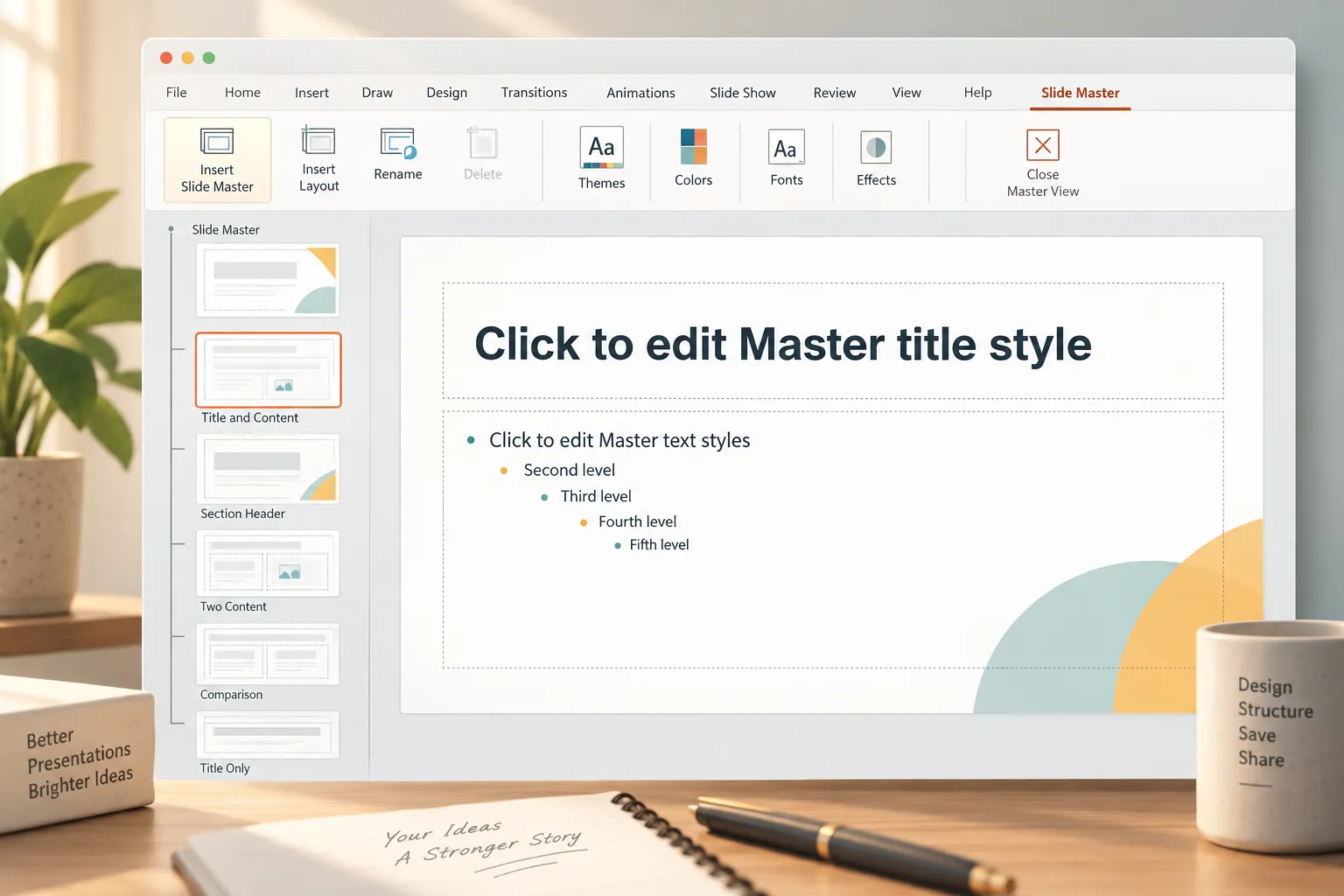
スライドマスターを開くには、表示に移動し、スライドマスターを選択します。PowerPointでは、上部にマスタースライド、その下に関連するレイアウトスライドが表示されます。
最上部のマスタースライドは、テンプレート全体に影響する幅広いデザイン設定を制御します。その下のレイアウトは、タイトルスライド、セクション区切り、コンテンツスライドなど、特定のスライドタイプを制御します。
ここで多くのテンプレート作成のミスが起こります。通常のスライドだけをデザインすると、ユーザーは手動でコピー&ペーストするかもしれませんが、構造は脆弱になります。スライドマスターでレイアウトを構築すれば、ユーザーは適切なレイアウトから新しいスライドを作成し、デザインシステムを維持できます。
2. テーマフォントとタイポグラフィの階層を設定する
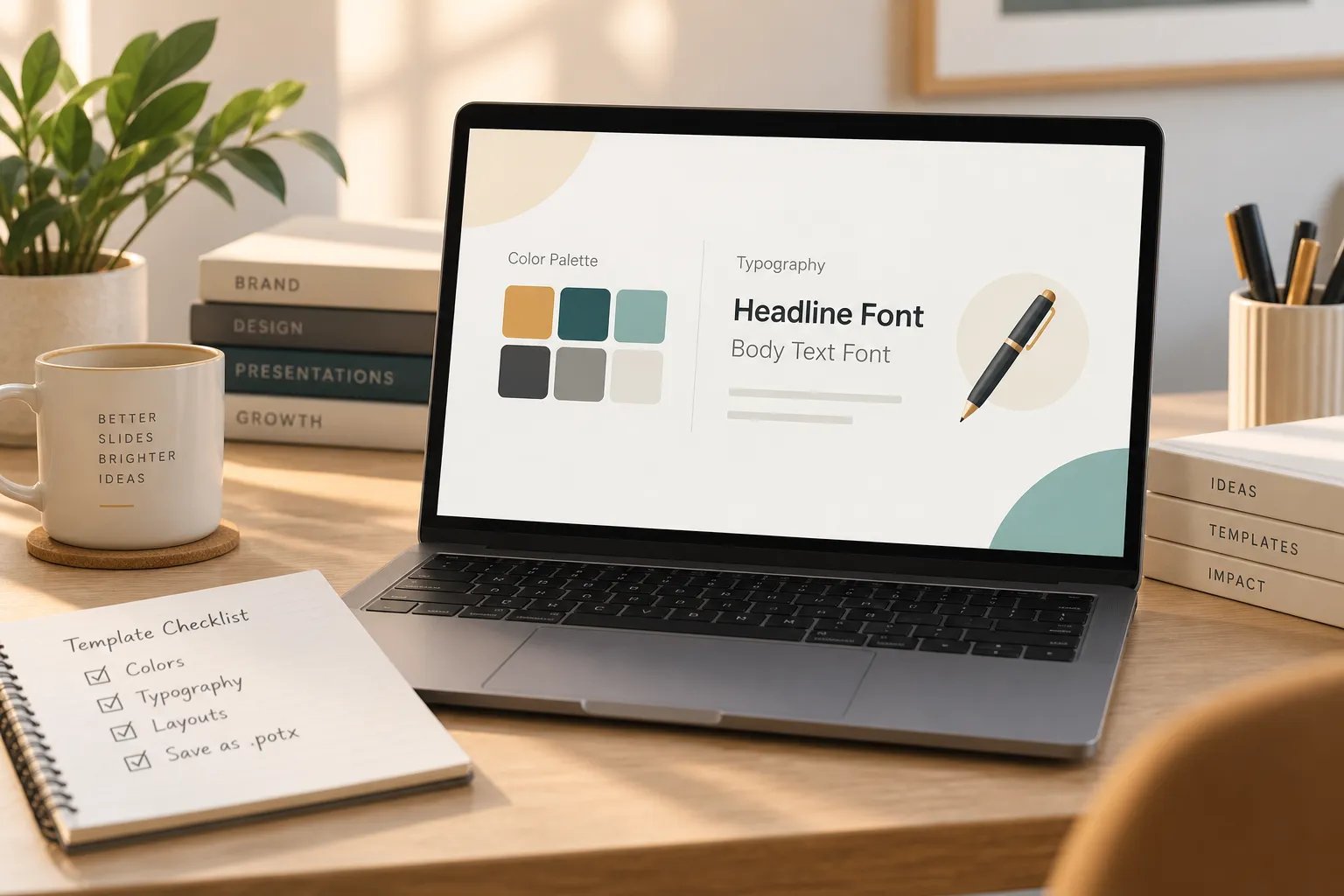
次に、タイポグラフィを定義します。ブランドに合い、画面上で見やすいテーマフォントを選びましょう。フォントを使いすぎないようにしてください。ほとんどのプロフェッショナルなテンプレートには、1つのフォントファミリー、または見出し用と本文用のシンプルな2種類の組み合わせで十分です。
階層という観点で考えましょう。テンプレートでは、タイトルテキスト、セクションタイトル、サブタイトル、本文、キャプション、ラベル、脚注を明確に区別する必要があります。サイズ、太さ、間隔によって、オーディエンスが最初に読むべきものを示すべきです。
手動の書式設定に頼らないでください。マスターとレイアウトで既定のテキストスタイルを設定します。これにより、将来のユーザーはデッキの視覚言語を誤って変えることなく、より簡単にコンテンツを追加できます。
3. ブランドカラーと背景スタイルを追加する
カスタムPowerPointテンプレートには、管理されたカラーパレットを含めるべきです。主要ブランドカラー、補助カラー、ニュートラルカラー、そして限定的なアクセントカラーを使用します。パレットが広すぎると、人によって色の使い方に一貫性がなくなります。
PowerPointでは、図形、グラフ、テキストスタイルが同じパレットに従えるようテーマカラーを設定します。グラフやSmartArtを挿入する際、既定の色がブランドシステムに近いものになるため、特に便利です。
背景には注意が必要です。ダークな背景は上質に見えますが、十分なコントラストが必要です。明るい背景は、テキスト量の多いビジネスデッキでは多くの場合より使いやすくなります。両方を含めることもできますが、それぞれにテキストカラー、グラフスタイル、画像処理に関する明確なルールを設けるべきです。
4. 既定のレイアウトとプレースホルダーフレームを作成する
次に、再利用可能なレイアウトを構築します。各レイアウトは実際のプレゼンテーションのニーズを解決するものであるべきです。誰も使わない装飾的なバリエーションを作りすぎないようにしましょう。
タイトルスライドには、大きなプレゼンテーションタイトル、サブタイトル、日付、ロゴ配置を含めることができます。セクション区切りには短い見出しと印象的な視覚処理を使えます。コンテンツスライドには、タイトル、本文プレースホルダー、任意の画像またはグラフ領域を含めることができます。グラフスライドには、グラフ、ラベル、出典メモ、明確な要点のために十分なスペースを確保すべきです。
可能な限り、静的なサンプルオブジェクトではなくプレースホルダーフレームを使用してください。プレースホルダーは、配置を保ちながらテキスト、画像、グラフ、表を挿入するようユーザーを導きます。また、デザイナーではない人にとってもテンプレートを使いやすくします。
余白とグリッドに注意を払いましょう。一貫した配置は、デッキにプロフェッショナルな印象を与える最も簡単な方法の一つです。タイトルは予測可能な位置から始めるべきです。本文領域はスライド間で揃えるべきです。画像は無作為に浮かべるのではなく、明確な境界を持たせるべきです。
5. 実際のコンテンツでテンプレートをテストする
ファイルをテンプレートとして保存する前に、現実的なコンテンツでテストしてください。長いタイトル、短いタイトル、箇条書きの多いスライド、グラフ、スクリーンショット、チーム紹介、画像ベースのページを追加します。サンプルテキストでは美しく見えるレイアウトでも、実際のビジネスコンテンツを追加すると機能しなくなることがあります。
テキストがあふれないか、画像が不自然にトリミングされないか、グラフのラベルが読みやすいままか、色が十分なコントラストを保っているかを確認します。また、他の人が説明なしでテンプレートを使えるかもテストしてください。すべてのスライドで手動調整が必要なら、そのテンプレートはまだ完成していません。
テストによって、デザインプレゼンテーションテンプレートは実用的なものになります。最良のテンプレートは、最も印象的なサンプルスライドを持つものではありません。人々が明確なスライドを繰り返し作成できるようにするものです。Piで実際のコンテンツを洗練された初稿に変える ↗
PowerPointテンプレートをPOTXファイルとして保存する方法
スライドマスター、レイアウト、色、タイポグラフィの準備ができたら、ファイルを正しく保存します。
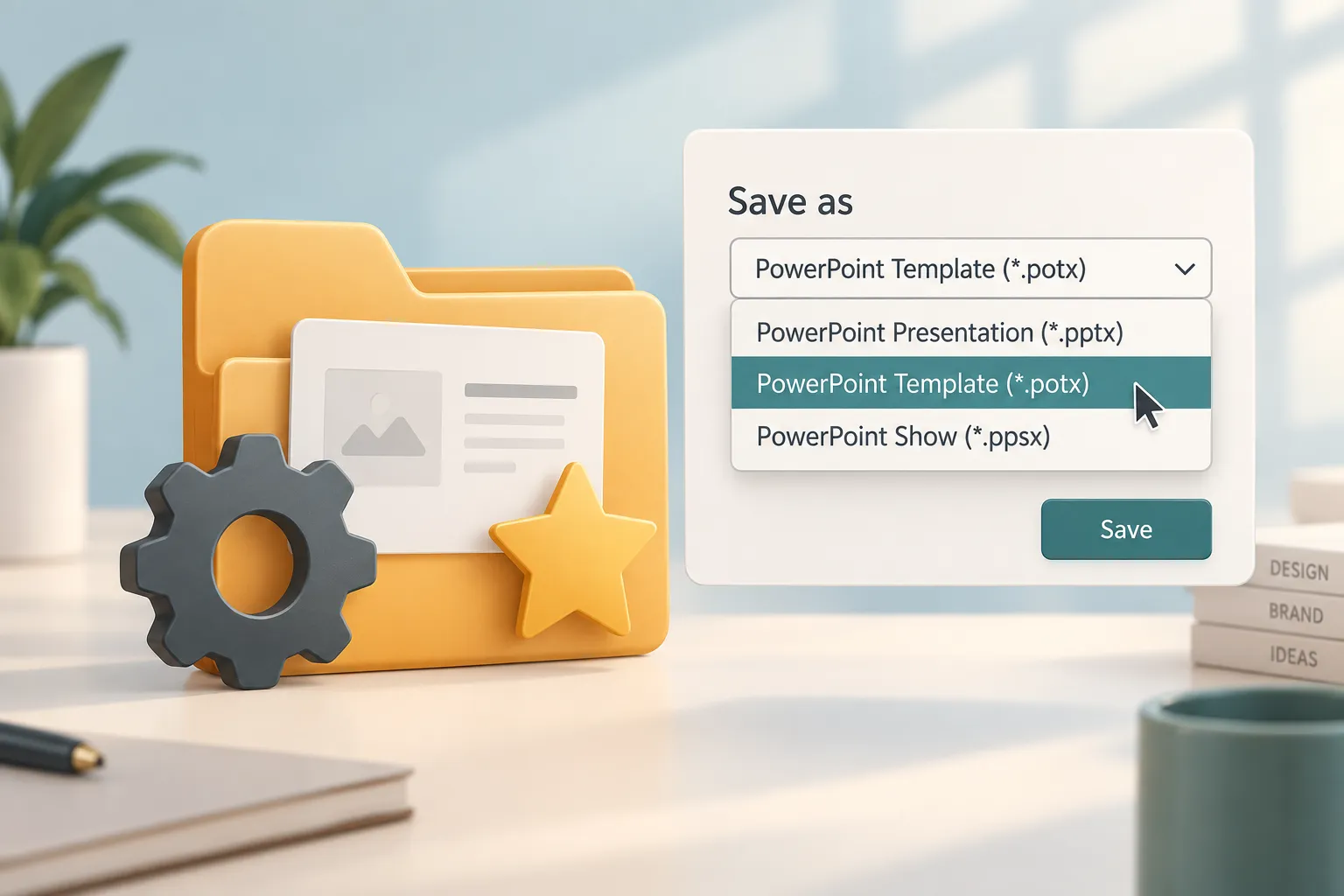
名前を付けて保存を使用し、ファイルの種類のオプションから**PowerPointテンプレート (*.potx)**を選択します。PowerPointは既定のテンプレートフォルダーを自動的に開く場合があります。そこに保存すると、新しいプレゼンテーションを作成する際にテンプレートを見つけやすくなります。組織がテンプレートを一元管理している場合は、共有チームフォルダーにコピーを保存することもできます。
この手順が重要なのは、PPTXファイルとPOTXファイルは同じではないからです。PPTXファイルは作業中のプレゼンテーションです。POTXファイルは、保護された開始点から新しいプレゼンテーションを生成することを目的としています。チームメイトに元のデザインを上書きせず再利用してもらいたい場合は、PowerPointテンプレートファイルをPOTXとして保存してください。
保存後、テンプレートから新しいプレゼンテーションを作成してテストします。レイアウトが正しく表示されるか、テーマカラーが機能するか、フォントが正しく読み込まれるか、プレースホルダーが期待どおりに動作するかを確認してください。
PowerPointテンプレートデザインのベストプラクティス
優れたテンプレートデザインには節度が必要です。テンプレートはユーザーを導くべきであり、過度に複雑なレイアウトに閉じ込めるべきではありません。
まずコントラストから始めます。テキストはどの背景でも読みやすくするべきです。オーバーレイや明確なテキストパネルを使用しない限り、細かいテキストを複雑な画像の上に配置するのは避けてください。経営層向けや顧客向けのデッキでは、視覚的な派手さよりも読みやすさが重要です。
グリッドシステムを使用しましょう。タイトル、本文、グラフ、画像を一貫して配置します。シンプルなスライドでも、間隔が意図的に設計されていれば、より洗練されて見えます。
明確なタイポグラフィの階層を構築します。スライドタイトルはすぐに認識できるべきです。本文が見出しと競合してはいけません。キャプション、出典メモ、ラベルは小さくするべきですが、依然として読みやすくなければなりません。
レイアウトをすっきり保ちましょう。すべてのスライドに図形、装飾線、グラデーション、アイコンを多く含めると、テンプレートが使いにくくなります。最も優れたテンプレートは、複雑さが構造の中に隠されているため、シンプルに見えることがよくあります。
編集しやすいようにもデザインしてください。テンプレートはデザイナーの手では完璧に見えるかもしれませんが、ほとんどのテンプレートは忙しいチームによって使われます。プレースホルダーが明確であること、サンプルテキストを簡単に置き換えられること、レイアウトが異なるコンテンツ量に対応できることを確認しましょう。
PowerPointテンプレートとAIプレゼンテーションワークフローの比較
PowerPointテンプレートは、長期的なブランドシステムが必要な場合に最適です。定期的なデッキ、社内アップデート、営業資料、レポート、顧客向けプレゼンテーションにおいて、チームが一貫性を維持するのに役立ちます。
ただし、テンプレートがすべてのプレゼンテーションの課題を解決するわけではありません。ストーリーラインを自動的に決定したり、ビジネスロジックを整理したり、密度の高いコンテンツを簡潔にしたり、ラフなメモを説得力のあるデッキに変えたりはできません。そこで、現代のAI搭載プレゼンテーションワークフローが役立ちます。
AIプレゼンテーション作成ツールは、ナラティブの構造化、スライド構成の生成、レイアウトの提案、より一貫性のある流れの設計を支援することで、初期段階の作成を高速化できます。テンプレートは依然として重要ですが、デッキが最終書式設定に進む前に、AIは白紙のページという課題を軽減できます。
現代のプレゼンテーション作成におけるPiの役割
Presentation Intelligenceの略であるPiは、魅力的なスライド以上のものを必要とするプロフェッショナルチーム向けに設計されています。ピッチデッキ、営業デッキ、コンサルティングレポート、エグゼクティブプレゼンテーション、ブランド提案書、製品ローンチデッキなど、重要度の高いユースケースに向けて、ビジネス対応のプレゼンテーション構造、上質なビジュアルの方向性、洗練されたデッキの作成を支援します。
1. スライドのスタイリングよりビジネスロジックを優先する
カスタムPPTテンプレートはスライドの見た目を制御します。Piは、プレゼンテーションで何を伝えるべきか、議論をどのように展開すべきかを支援します。これは、課題が書式設定だけではなく、生のアイデアを明確なビジネスナラティブに変えることにもある場合に有用です。
投資家向けデッキ、戦略レポート、顧客向け提案書を作成するチームにとって、この構造は、コンテンツをPowerPointに取り込み、最終的なブランド固有の調整を行う前の時間を節約できます。
2. 上質なビジュアル品質がプロフェッショナルなデッキを支える
Piは、チームがより洗練されたビジュアルの方向性へ迅速に進むことも支援できます。白紙のスライドから始めたり、汎用的なレイアウトを使いすぎたりする代わりに、チームはプロフェッショナルなプレゼンテーションの基盤を構築し、必要に応じてPowerPointワークフロー向けに洗練またはエクスポートできます。
これにより、Piはスライドマスターを補完する存在になります。PowerPointは、テンプレート制御、ファイル互換性、最終編集において引き続き重要です。テンプレートを確定または適用する前に、より迅速なアイデア出し、より強い構造、ビジネスレベルの美しさを求めるチームにとって、Piは役立ちます。Piでビジネス対応のプレゼンテーションを作成する ↗
結論:装飾ではなく一貫性を中心にテンプレートを構築する
PowerPointテンプレートファイルを作成する最善の方法は、システムデザイナーのように考えることです。ブランドルールから始め、一般的なスライドタイプを定義し、スライドマスターでレイアウトを構築し、実際のコンテンツでテストして、最終ファイルをPOTXテンプレートとして保存します。
優れたテンプレートは、将来のデッキを難しくするのではなく、容易にするべきです。書式設定に関する判断を減らし、ブランドの一貫性を支え、すべてのユーザーに新しいスライドを作成するための明確な構造を提供するべきです。
主なニーズが長期的なブランド管理であれば、スライドマスターが適切な基盤です。ストーリーの構築、ビジネスロジックの整理、高品質なデッキの迅速な作成も課題に含まれる場合は、PiのようなAI搭載ワークフローが、PowerPointでの最終調整前のプロセスを支援できます。
よくある質問(FAQ)
既存のプレゼンテーションからPowerPointテンプレートを作成するにはどうすればよいですか?
既存のプレゼンテーションを開き、デザインを整理した後、フォント、色、ロゴ、背景、レイアウトなどの繰り返し使用する要素をスライドマスターに移動します。実際のコンテンツでレイアウトをテストした後、「名前を付けて保存」を使用し、PowerPoint Template (*.potx) を選択します。これにより、デッキが今後のプレゼンテーションに再利用できるテンプレートになります。
PowerPointのスライドマスターとは何ですか?
スライドマスターは、グローバルなデザイン設定と再利用可能なレイアウトを管理するPowerPointの機能です。各スライドを手作業で書式設定する代わりに、タイポグラフィ、色、プレースホルダー、ロゴの配置、背景、スライド構造を一元的に定義できます。
PPTXファイルとPOTXファイルの違いは何ですか?
PPTXファイルは、通常の編集可能なPowerPointプレゼンテーションです。POTXファイルは、同じデザインシステムから新しいプレゼンテーションを作成するために使用するPowerPointテンプレートファイルです。繰り返し使用するためにPowerPointテンプレートの設定を保存したい場合は、POTXの方が適した形式です。
AIはカスタムPPTテンプレートのデザインに役立ちますか?
はい。AIツールは、構成の作成、レイアウトの提案、コンテンツの整理、プレゼンテーション作成の初期段階の迅速化に役立ちます。たとえば、Piは、プロフェッショナルな構成と高品質なビジュアルを備えたビジネス向けデッキをチームで作成するのに役立ちます。一方、PowerPointのスライドマスターは、最終的なテンプレート管理とPOTXの設定に引き続き便利です。