วิธีสร้างเทมเพลต PowerPoint
การเรียนรู้ วิธีสร้างเทมเพลต PowerPoint เป็นหนึ่งในวิธีที่รวดเร็วที่สุดในการทำให้งานนำเสนอในอนาคตมีความสอดคล้องกันมากขึ้น แก้ไขได้ง่ายขึ้น และพึ่งพาการจัดรูปแบบด้วยตนเองน้อยลง แทนที่จะปรับฟอนต์ สี โลโก้ และเลย์เอาต์ทีละสไลด์ คุณสร้างระบบการออกแบบที่นำกลับมาใช้ซ้ำได้เพียงครั้งเดียว แล้วนำไปใช้กับทุกเด็คใหม่
เทมเพลต PowerPoint ที่แข็งแรงไม่ใช่แค่งานนำเสนอที่ตกแต่งแล้วเท่านั้น แต่ยังกำหนดกฎสำหรับรูปแบบตัวอักษร สีแบรนด์ เลย์เอาต์สไลด์ การวางภาพ พื้นที่กราฟ การแบ่งส่วน และสไลด์ปิดท้าย เมื่อสร้างอย่างถูกต้อง เทมเพลตจะช่วยให้ทีมสร้างเด็ค PPT ที่ดูมืออาชีพได้เร็วขึ้น พร้อมลดข้อผิดพลาดด้านการออกแบบ
คู่มือนี้จะอธิบายเวิร์กโฟลว์เชิงปฏิบัติ: วางแผนเทมเพลต ใช้ Slide Master ใน PowerPoint สร้างเลย์เอาต์ที่ใช้ซ้ำได้ ทดสอบด้วยเนื้อหาจริง และบันทึกไฟล์ให้ถูกต้องเป็น ไฟล์ POTX
เทมเพลต PowerPoint คืออะไร?
เทมเพลต PowerPoint คือไฟล์ที่นำกลับมาใช้ซ้ำได้ ซึ่งเก็บโครงสร้างการออกแบบสำหรับงานนำเสนอในอนาคต อาจประกอบด้วยฟอนต์ธีม ชุดสี สไตล์พื้นหลัง กรอบตัวยึดตำแหน่ง เลย์เอาต์เริ่มต้น ตำแหน่งโลโก้ และรูปแบบสไลด์ตัวอย่าง
ความแตกต่างสำคัญคือวัตถุประสงค์ของไฟล์ ไฟล์ PPTX ปกติคืองานนำเสนอที่แก้ไขได้ คุณเปิดไฟล์ แก้ไขสไลด์ และบันทึกการเปลี่ยนแปลงลงในเด็คนั้น ส่วนไฟล์ POTX คือไฟล์เทมเพลต PowerPoint ซึ่งออกแบบมาเพื่อสร้างงานนำเสนอใหม่จากโครงสร้างเดิมโดยไม่เขียนทับเทมเพลตต้นฉบับ
ในการใช้งานทั่วไป ผู้คนมักพูดว่า “เทมเพลต PowerPoint” โดยหมายถึงทั้งไฟล์ PPTX ที่ออกแบบไว้หรือเทมเพลต POTX จริง สำหรับการใช้งานระดับมืออาชีพ โดยเฉพาะการใช้งานร่วมกันในทีม การบันทึกเทมเพลตสุดท้ายเป็นไฟล์ POTX เป็นทางเลือกที่เหมาะสมกว่า
เหตุใดเทมเพลต PowerPoint แบบกำหนดเองจึงสำคัญ
เทมเพลต PPT แบบกำหนดเองมีความสำคัญ เพราะงานนำเสนอมักเป็นตัวแทนของแบรนด์ก่อนที่ใครจะอ่านรายละเอียด หากสมาชิกแต่ละคนในทีมใช้ฟอนต์ สี สไตล์ชื่อเรื่อง และรูปแบบกราฟที่ต่างกัน บริษัทอาจดูไม่สอดคล้องกันแม้เนื้อหาจะแข็งแรง
เทมเพลตที่สร้างมาอย่างดีช่วยปรับปรุงหลายสิ่งพร้อมกัน:
- ความสอดคล้องของแบรนด์: โลโก้ สี แบบอักษร และระยะห่างเป็นไปตามกฎเดียวกัน
- ความรวดเร็ว: ทีมใช้เวลาจัดรูปแบบน้อยลง และมีเวลาปรับปรุงสารที่ต้องการสื่อมากขึ้น
- การทำงานร่วมกัน: หลายคนสามารถสร้างสไลด์ได้โดยไม่ทำให้เด็คดูไม่เข้ากัน
- การควบคุมคุณภาพ: เลย์เอาต์เริ่มต้นช่วยลดข้อผิดพลาดที่พบบ่อย เช่น ข้อความคับแน่น คอนทราสต์ต่ำ และภาพที่จัดแนวไม่ตรง
เป้าหมายไม่ใช่การจำกัดความคิดสร้างสรรค์ แต่คือการสร้างระบบที่เชื่อถือได้ เพื่อให้งานนำเสนอทุกชิ้นเริ่มต้นจากพื้นฐานระดับมืออาชีพ
ก่อนเริ่มต้น: รวบรวมกฎของแบรนด์และเลย์เอาต์
ก่อนเปิดการตั้งค่า Slide Master ใน PowerPoint ให้กำหนดกฎที่เทมเพลตของคุณควรปฏิบัติตาม ขั้นตอนการวางแผนนี้ช่วยป้องกันไม่ให้เทมเพลตกลายเป็นเพียงชุดสไลด์สวยงามที่รวบรวมแบบไร้ทิศทาง
เริ่มจากทรัพยากรแบรนด์ของคุณ: ไฟล์โลโก้ สีที่ได้รับอนุมัติ แบบอักษร สไตล์ไอคอน แนวทางการใช้ภาพถ่าย และคู่มือการออกแบบที่มีอยู่ จากนั้นพิจารณาว่าทีมของคุณนำเสนออย่างไรจริง ๆ ทีมขายอาจต้องการสไลด์กรณีศึกษาและเลย์เอาต์ราคา ทีมที่ปรึกษาอาจต้องการบทสรุปสำหรับผู้บริหาร แผนผังประเด็น กราฟข้อมูล และหน้าข้อเสนอแนะ ส่วนสตาร์ตอัปอาจต้องการส่วนต่าง ๆ ของพิชเด็ค เช่น ปัญหา วิธีแก้ไข ตลาด การเติบโต โมเดลธุรกิจ และคำขอ
คุณควรกำหนดประเภทสไลด์ที่ใช้บ่อยที่สุดก่อนเริ่มออกแบบด้วย โดยทั่วไปเทมเพลตที่มีประโยชน์ควรมีสไลด์ชื่อเรื่อง สไลด์วาระการประชุม ตัวแบ่งส่วน สไลด์เนื้อหามาตรฐาน เลย์เอาต์สองคอลัมน์ เลย์เอาต์ที่เน้นภาพ สไลด์กราฟ สไลด์คำคมหรือข้อมูลเชิงลึก สไลด์ทีม และสไลด์ปิดท้าย
วิธีสร้างเทมเพลต PowerPoint โดยใช้ Slide Master
เครื่องมือสำคัญที่สุดสำหรับการสร้างเทมเพลตที่นำกลับมาใช้ซ้ำได้คือ Slide Master โดย Slide Master ควบคุมกฎการออกแบบเบื้องหลังสไลด์ของคุณ จึงไม่จำเป็นต้องจัดรูปแบบทุกสไลด์ด้วยตนเอง
| งานเทมเพลต PowerPoint | สิ่งที่ Slide Master ควบคุม | เหตุใดจึงสำคัญ |
|---|---|---|
| กำหนดรูปแบบตัวอักษรเริ่มต้น | ฟอนต์ธีม สไตล์ชื่อเรื่อง ข้อความเนื้อหา | ทำให้ข้อความสอดคล้องกันในทุกสไลด์ |
| ใช้สีแบรนด์ | ชุดสีธีม สีเน้น พื้นหลัง | ป้องกันการเลือกสีแบบสุ่ม |
| สร้างเลย์เอาต์ที่ใช้ซ้ำได้ | ตัวยึดตำแหน่ง เส้นกริด พื้นที่โลโก้ | เร่งการสร้างสไลด์ |
| ทำให้โครงสร้างภาพเป็นมาตรฐาน | ระยะขอบ การจัดแนว ระยะห่าง | ทำให้เด็คดูเป็นมืออาชีพมากขึ้น |
| เตรียมพร้อมสำหรับการใช้ซ้ำ | เลย์เอาต์หลักและสไตล์เริ่มต้น | รองรับงานนำเสนอในอนาคต |
1. เปิด Slide Master
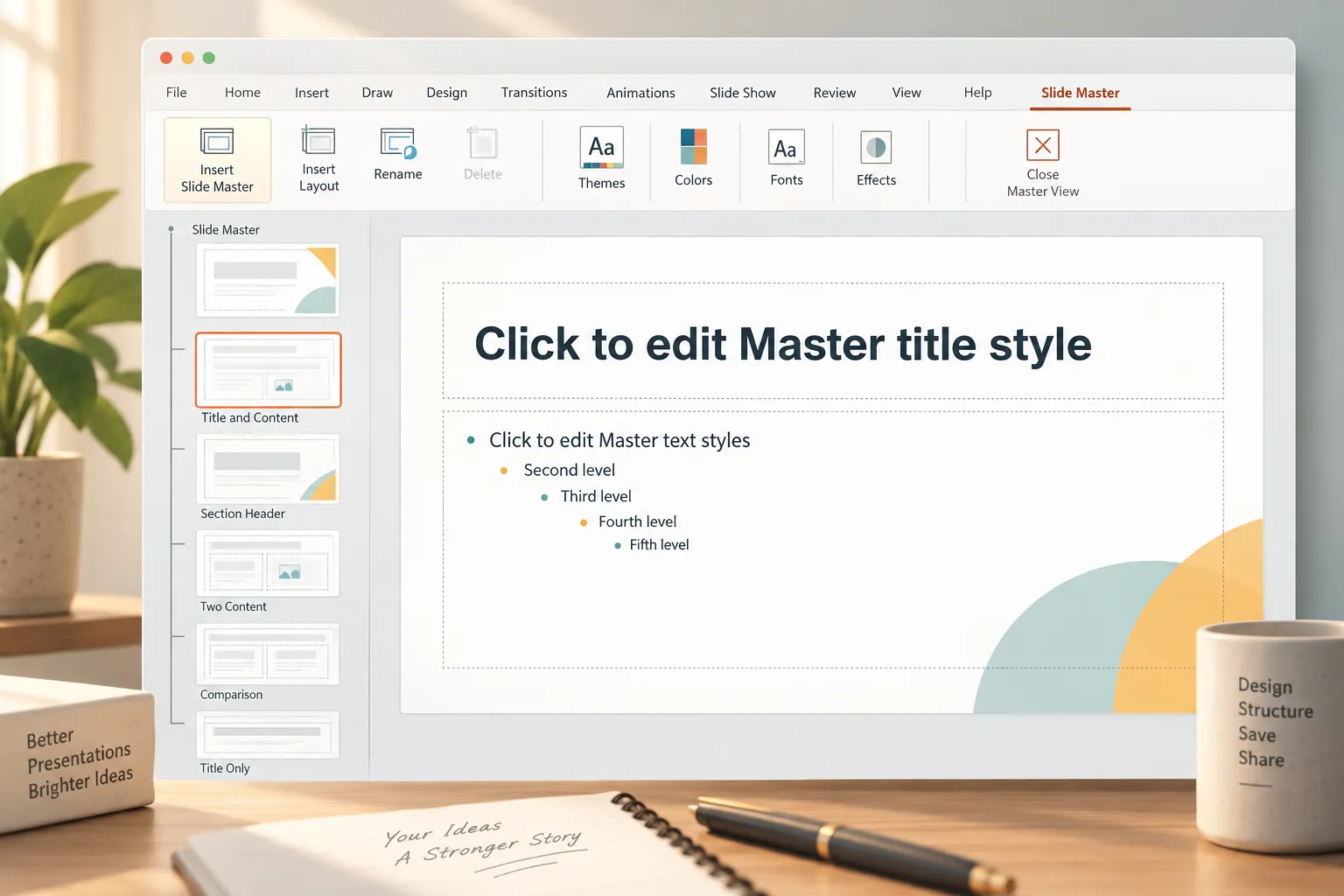
หากต้องการเปิด Slide Master ให้ไปที่ มุมมอง แล้วเลือก Slide Master PowerPoint จะแสดงสไลด์หลักที่ด้านบน และสไลด์เลย์เอาต์ที่เกี่ยวข้องอยู่ด้านล่าง
สไลด์หลักด้านบนควบคุมการตั้งค่าการออกแบบโดยรวมที่ส่งผลต่อทั้งเทมเพลต ส่วนเลย์เอาต์ด้านล่างควบคุมประเภทสไลด์เฉพาะ เช่น สไลด์ชื่อเรื่อง ตัวแบ่งส่วน และสไลด์เนื้อหา
นี่คือจุดที่มักเกิดข้อผิดพลาดในการสร้างเทมเพลต หากคุณออกแบบเฉพาะสไลด์ปกติ ผู้ใช้อาจคัดลอกและวางด้วยตนเองได้ แต่โครงสร้างจะเปราะบาง หากคุณสร้างเลย์เอาต์ใน Slide Master ผู้ใช้จะสามารถสร้างสไลด์ใหม่จากเลย์เอาต์ที่ถูกต้องและรักษาระบบการออกแบบไว้ได้
2. กำหนดฟอนต์ธีมและลำดับชั้นตัวอักษร
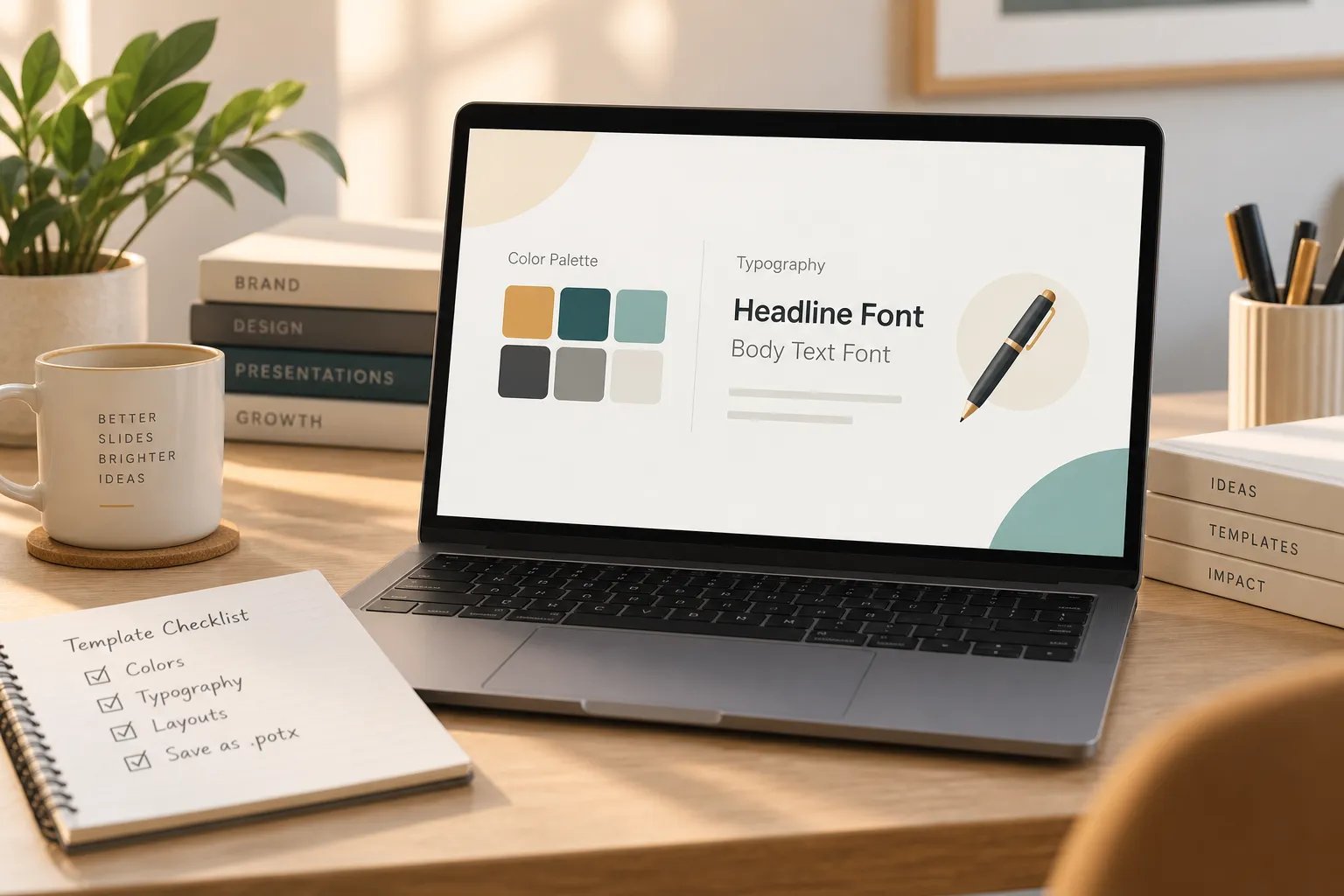
ถัดไป ให้กำหนดรูปแบบตัวอักษร เลือกฟอนต์ธีมที่สอดคล้องกับแบรนด์และอ่านได้ดีบนหน้าจอ หลีกเลี่ยงการใช้ฟอนต์มากเกินไป เทมเพลตมืออาชีพส่วนใหญ่ต้องการฟอนต์ตระกูลเดียว หรือคู่ฟอนต์แบบเรียบง่าย: หนึ่งสำหรับหัวเรื่องและหนึ่งสำหรับข้อความเนื้อหา
ให้คิดในแง่ของลำดับชั้น เทมเพลตของคุณควรแยกความแตกต่างระหว่างข้อความชื่อเรื่อง ชื่อส่วน คำบรรยาย ข้อความเนื้อหา คำอธิบายภาพ ป้ายกำกับ และเชิงอรรถได้อย่างชัดเจน ขนาด น้ำหนัก และระยะห่างควรบอกผู้ชมว่าควรอ่านอะไรก่อน
อย่าพึ่งพาการจัดรูปแบบด้วยตนเอง กำหนดสไตล์ข้อความเริ่มต้นในสไลด์หลักและเลย์เอาต์ วิธีนี้ช่วยให้ผู้ใช้ในอนาคตเพิ่มเนื้อหาได้ง่ายขึ้น โดยไม่เปลี่ยนภาษาทางภาพของเด็คโดยไม่ตั้งใจ
3. เพิ่มสีแบรนด์และสไตล์พื้นหลัง
เทมเพลต PowerPoint แบบกำหนดเองควรมีชุดสีที่ควบคุมได้ ใช้สีแบรนด์หลัก สีรอง สีกลาง และสีเน้นจำนวนจำกัด หากชุดสีกว้างเกินไป ผู้คนจะใช้สีอย่างไม่สอดคล้องกัน
ใน PowerPoint ให้ตั้งค่าสีธีมเพื่อให้รูปร่าง กราฟ และสไตล์ข้อความใช้ชุดสีเดียวกันได้ สิ่งนี้มีประโยชน์อย่างยิ่งเมื่อผู้ใช้แทรกกราฟหรือ SmartArt เพราะสีเริ่มต้นจะใกล้เคียงกับระบบแบรนด์มากขึ้น
ระวังเรื่องพื้นหลัง พื้นหลังสีเข้มอาจดูหรูหรา แต่ต้องมีคอนทราสต์ที่ชัดเจน พื้นหลังสีอ่อนมักเหมาะกับเด็คธุรกิจที่มีข้อความมากกว่า คุณอาจมีทั้งสองแบบได้ แต่แต่ละแบบควรมีกฎที่ชัดเจนสำหรับสีข้อความ สไตล์กราฟ และการจัดการภาพ
4. สร้างเลย์เอาต์เริ่มต้นและกรอบตัวยึดตำแหน่ง
ตอนนี้ให้สร้างเลย์เอาต์ที่ใช้ซ้ำได้ แต่ละเลย์เอาต์ควรตอบโจทย์การนำเสนอจริง หลีกเลี่ยงการสร้างรูปแบบตกแต่งมากเกินไปที่ไม่มีใครใช้
สไลด์ชื่อเรื่องอาจมีชื่อเรื่องการนำเสนอขนาดใหญ่ คำบรรยาย วันที่ และตำแหน่งโลโก้ ตัวแบ่งส่วนอาจใช้หัวข้อสั้น ๆ และการออกแบบภาพที่โดดเด่น สไลด์เนื้อหาอาจมีชื่อเรื่อง ตัวยึดตำแหน่งสำหรับเนื้อหา และพื้นที่สำหรับภาพหรือกราฟเพิ่มเติม สไลด์กราฟควรมีพื้นที่เพียงพอสำหรับกราฟ ป้ายกำกับ หมายเหตุแหล่งที่มา และข้อสรุปที่ชัดเจน
ใช้กรอบตัวยึดตำแหน่งแทนวัตถุตัวอย่างแบบคงที่ทุกครั้งที่ทำได้ ตัวยึดตำแหน่งช่วยแนะนำผู้ใช้ในการแทรกข้อความ รูปภาพ กราฟ และตาราง พร้อมรักษาการจัดแนว นอกจากนี้ยังช่วยให้ผู้ที่ไม่ใช่นักออกแบบใช้เทมเพลตได้ง่ายขึ้น
ใส่ใจกับระยะขอบและเส้นกริด การจัดแนวที่สอดคล้องกันเป็นหนึ่งในวิธีที่ง่ายที่สุดในการทำให้เด็คดูเป็นมืออาชีพ ชื่อเรื่องควรเริ่มต้นในตำแหน่งที่คาดเดาได้ พื้นที่เนื้อหาควรจัดแนวสอดคล้องกันจากสไลด์หนึ่งไปยังอีกสไลด์หนึ่ง ภาพควรมีขอบเขตที่กำหนดไว้แทนที่จะลอยอยู่แบบสุ่ม
5. ทดสอบเทมเพลตด้วยเนื้อหาจริง
ก่อนบันทึกไฟล์เป็นเทมเพลต ให้ทดสอบด้วยเนื้อหาที่สมจริง เพิ่มชื่อเรื่องยาว ชื่อเรื่องสั้น สไลด์ที่มีหัวข้อย่อยจำนวนมาก กราฟ ภาพหน้าจอ ประวัติทีม และหน้าที่เน้นภาพ เลย์เอาต์ที่ดูสวยงามกับข้อความตัวอย่างอาจใช้ไม่ได้เมื่อใส่เนื้อหาธุรกิจจริง
ตรวจสอบว่าข้อความล้นหรือไม่ ภาพถูกครอปอย่างไม่เหมาะสมหรือไม่ ป้ายกำกับกราฟยังอ่านได้หรือไม่ และสียังคงมีคอนทราสต์เพียงพอหรือไม่ รวมถึงทดสอบว่าผู้อื่นสามารถใช้เทมเพลตได้โดยไม่ต้องมีคำอธิบายหรือไม่ หากทุกสไลด์ต้องปรับด้วยตนเอง เทมเพลตก็ยังไม่เสร็จ
การทดสอบคือจุดที่เทมเพลตงานนำเสนอเพื่อการออกแบบกลายเป็นสิ่งที่ใช้งานได้จริง เทมเพลตที่ดีที่สุดไม่ใช่เทมเพลตที่มีสไลด์ตัวอย่างน่าประทับใจที่สุด แต่เป็นเทมเพลตที่ช่วยให้ผู้คนสร้างสไลด์ที่ชัดเจนได้ซ้ำแล้วซ้ำเล่า เปลี่ยนเนื้อหาจริงให้เป็นร่างแรกที่ดูมืออาชีพด้วย Pi ↗
วิธีบันทึกเทมเพลต PowerPoint เป็นไฟล์ POTX
เมื่อ Slide Master เลย์เอาต์ สี และรูปแบบตัวอักษรของคุณพร้อมแล้ว ให้บันทึกไฟล์อย่างถูกต้อง
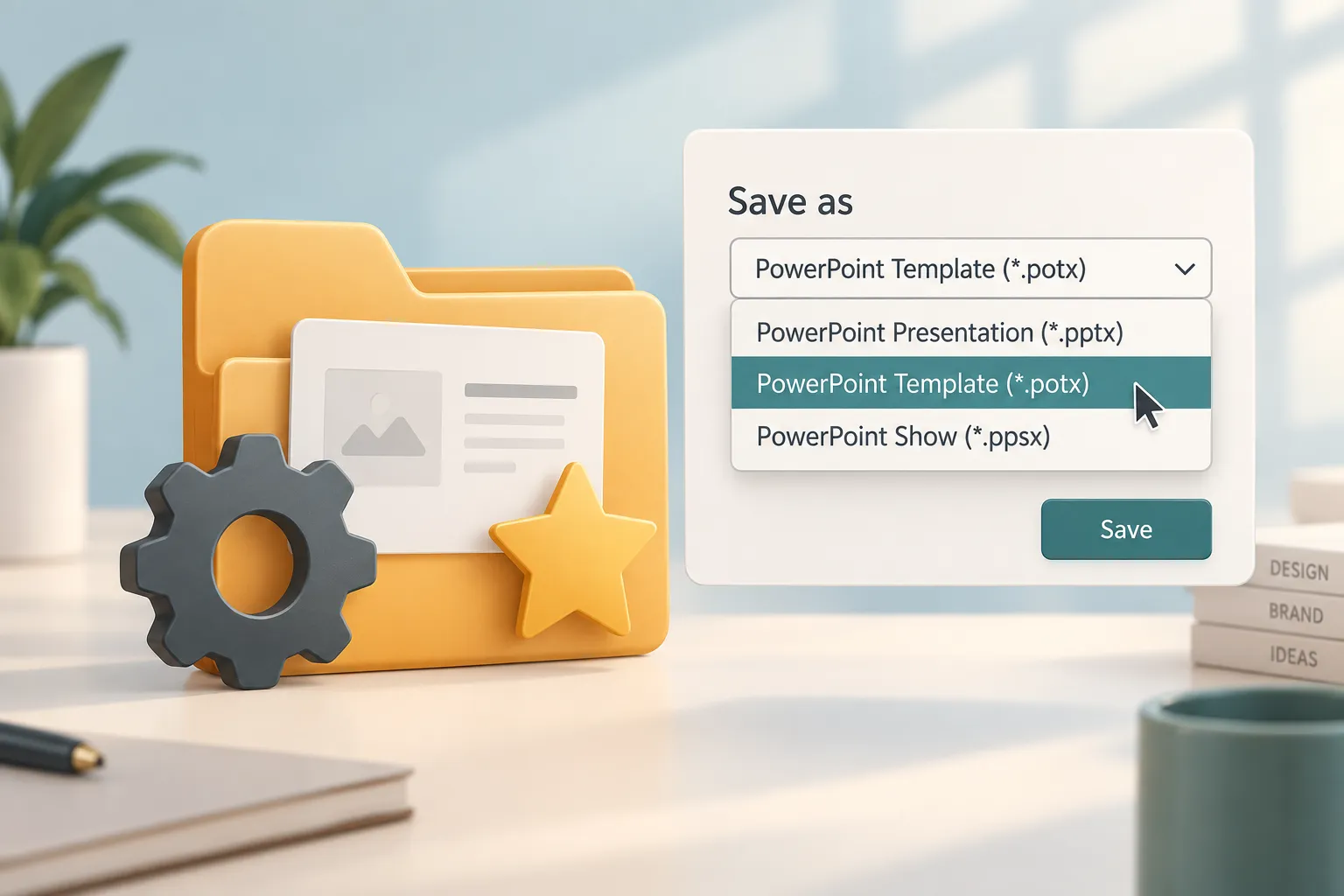
ใช้ บันทึกเป็น จากนั้นเลือก **เทมเพลต PowerPoint (*.potx)** จากตัวเลือกประเภทไฟล์ PowerPoint อาจเปิดโฟลเดอร์เทมเพลตเริ่มต้นโดยอัตโนมัติ การบันทึกไว้ที่นั่นจะช่วยให้ค้นหาเทมเพลตได้ง่ายขึ้นเมื่อสร้างงานนำเสนอใหม่ คุณยังสามารถบันทึกสำเนาไว้ในโฟลเดอร์ทีมที่ใช้ร่วมกันได้ หากองค์กรของคุณจัดการเทมเพลตจากส่วนกลาง
ขั้นตอนนี้สำคัญ เพราะไฟล์ PPTX และไฟล์ POTX ไม่เหมือนกัน ไฟล์ PPTX คืองานนำเสนอที่กำลังทำงานอยู่ ส่วนไฟล์ POTX มีไว้เพื่อสร้างงานนำเสนอใหม่จากจุดเริ่มต้นที่ได้รับการปกป้อง หากคุณต้องการให้เพื่อนร่วมทีมใช้การออกแบบซ้ำโดยไม่เขียนทับไฟล์ต้นฉบับ ให้บันทึกไฟล์เทมเพลต PowerPoint เป็น POTX
หลังจากบันทึกแล้ว ให้ทดสอบเทมเพลตด้วยการสร้างงานนำเสนอใหม่จากเทมเพลตนั้น ยืนยันว่าเลย์เอาต์แสดงอย่างถูกต้อง สีธีมทำงาน ฟอนต์โหลดได้อย่างเหมาะสม และตัวยึดตำแหน่งทำงานตามที่คาดไว้
แนวทางปฏิบัติที่ดีที่สุดในการออกแบบเทมเพลต PowerPoint
การออกแบบเทมเพลตที่ดีคือเรื่องของความพอดี เทมเพลตควรชี้แนะแนวทางให้ผู้ใช้ ไม่ใช่กักผู้ใช้ไว้ในเลย์เอาต์ที่ซับซ้อนเกินไป
เริ่มต้นด้วยคอนทราสต์ ข้อความควรอ่านง่ายบนทุกพื้นหลัง หลีกเลี่ยงการวางข้อความขนาดเล็กบนภาพที่มีรายละเอียดมาก เว้นแต่คุณจะใช้เลเยอร์ทับหรือแผงข้อความที่กำหนดไว้ สำหรับเด็คผู้บริหารและเด็คสำหรับลูกค้า ความอ่านง่ายสำคัญกว่าความหวือหวาทางภาพ
ใช้ระบบกริด จัดแนวชื่อเรื่อง ข้อความเนื้อหา กราฟ และภาพให้สอดคล้องกัน แม้สไลด์เรียบง่ายก็ดูประณีตขึ้นได้เมื่อกำหนดระยะห่างอย่างตั้งใจ
สร้างลำดับชั้นตัวอักษรที่ชัดเจน ชื่อสไลด์ควรมองเห็นและจดจำได้ทันที ข้อความเนื้อหาไม่ควรแข่งขันกับหัวเรื่อง คำอธิบายภาพ หมายเหตุแหล่งที่มา และป้ายกำกับควรเล็กกว่าแต่ยังอ่านได้
รักษาเลย์เอาต์ให้สะอาดตา หากทุกสไลด์มีรูปร่าง เส้นตกแต่ง การไล่ระดับสี และไอคอนมากเกินไป เทมเพลตจะใช้งานยาก เทมเพลตที่แข็งแรงที่สุดมักดูเรียบง่าย เพราะความซับซ้อนถูกซ่อนไว้ในโครงสร้าง
ออกแบบเพื่อการแก้ไขด้วยเช่นกัน เทมเพลตอาจดูสมบูรณ์แบบในมือของนักออกแบบ แต่เทมเพลตส่วนใหญ่ใช้โดยทีมที่งานยุ่ง ตรวจสอบให้แน่ใจว่าตัวยึดตำแหน่งเห็นได้ชัด ข้อความตัวอย่างแทนที่ได้ง่าย และเลย์เอาต์รองรับเนื้อหาที่มีความยาวต่างกันได้
เทมเพลต PowerPoint เทียบกับเวิร์กโฟลว์งานนำเสนอด้วย AI
เทมเพลต PowerPoint เหมาะอย่างยิ่งเมื่อคุณต้องการระบบแบรนด์ระยะยาว ช่วยให้ทีมรักษาความสอดคล้องในเด็คที่ทำซ้ำเป็นประจำ อัปเดตภายในองค์กร เอกสารการขาย รายงาน และงานนำเสนอสำหรับลูกค้า
อย่างไรก็ตาม เทมเพลตไม่ได้แก้ปัญหางานนำเสนอทุกอย่าง ไม่ได้ตัดสินใจโครงเรื่องโดยอัตโนมัติ จัดระเบียบตรรกะทางธุรกิจ ทำให้เนื้อหาหนาแน่นเรียบง่าย หรือเปลี่ยนโน้ตคร่าว ๆ ให้เป็นเด็คที่โน้มน้าวใจได้ นั่นคือจุดที่เวิร์กโฟลว์งานนำเสนอที่ขับเคลื่อนด้วย AI สมัยใหม่สามารถช่วยได้
เครื่องมือสร้างงานนำเสนอด้วย AI สามารถเร่งการสร้างในระยะแรกได้ด้วยการช่วยจัดโครงสร้างเรื่องราว สร้างโครงร่างสไลด์ แนะนำเลย์เอาต์ และสร้างลำดับการนำเสนอที่สอดคล้องมากขึ้น เทมเพลตยังคงสำคัญ แต่ AI ช่วยลดปัญหาหน้ากระดาษเปล่าก่อนที่เด็คจะเข้าสู่การจัดรูปแบบขั้นสุดท้าย
Pi มีบทบาทอย่างไรในการสร้างงานนำเสนอสมัยใหม่
Pi ซึ่งย่อมาจาก Presentation Intelligence สร้างขึ้นสำหรับทีมมืออาชีพที่ต้องการมากกว่าสไลด์ที่สวยงาม ช่วยสร้างโครงสร้างงานนำเสนอที่พร้อมสำหรับธุรกิจ ทิศทางภาพระดับพรีเมียม และเด็คที่ประณีตสำหรับกรณีใช้งานที่มีความสำคัญสูง เช่น พิชเด็ค เด็คการขาย รายงานที่ปรึกษา งานนำเสนอสำหรับผู้บริหาร ข้อเสนอแบรนด์ และเด็คเปิดตัวผลิตภัณฑ์
1. ตรรกะทางธุรกิจมาก่อนการจัดสไตล์สไลด์
เทมเพลต PPT แบบกำหนดเองควบคุมหน้าตาของสไลด์ ส่วน Pi ช่วยเรื่องสิ่งที่งานนำเสนอควรสื่อและการพัฒนาข้อโต้แย้ง สิ่งนี้มีประโยชน์เมื่อความท้าทายไม่ใช่แค่การจัดรูปแบบ แต่รวมถึงการเปลี่ยนแนวคิดดิบให้เป็นเรื่องราวทางธุรกิจที่ชัดเจน
สำหรับทีมที่สร้างเด็คนักลงทุน รายงานเชิงกลยุทธ์ หรือข้อเสนอสำหรับลูกค้า โครงสร้างนี้ช่วยประหยัดเวลาได้ก่อนที่เนื้อหาจะเข้าสู่ PowerPoint เพื่อปรับแต่งตามแบรนด์ขั้นสุดท้าย
2. คุณภาพภาพระดับพรีเมียมช่วยสนับสนุนเด็คมืออาชีพ
Pi ยังช่วยให้ทีมไปสู่ทิศทางภาพที่ประณีตยิ่งขึ้นได้เร็วขึ้น แทนที่จะเริ่มจากสไลด์เปล่าหรือใช้เลย์เอาต์ทั่วไปมากเกินไป ทีมสามารถพัฒนาพื้นฐานงานนำเสนอระดับมืออาชีพ แล้วจึงปรับแต่งหรือส่งออกสำหรับเวิร์กโฟลว์ PowerPoint ได้ตามต้องการ
สิ่งนี้ทำให้ Pi ทำงานเสริมกับ Slide Master ได้ PowerPoint ยังคงสำคัญสำหรับการควบคุมเทมเพลต ความเข้ากันได้ของไฟล์ และการแก้ไขขั้นสุดท้าย Pi มีประโยชน์เมื่อทีมต้องการระดมความคิดได้เร็วขึ้น โครงสร้างที่แข็งแรงขึ้น และความสวยงามระดับธุรกิจก่อนที่เทมเพลตจะเสร็จสมบูรณ์หรือนำไปใช้ สร้างงานนำเสนอที่พร้อมสำหรับธุรกิจด้วย Pi ↗
บทสรุป: สร้างเทมเพลตรอบความสอดคล้อง ไม่ใช่การตกแต่ง
วิธีที่ดีที่สุดในการสร้างไฟล์เทมเพลต PowerPoint คือคิดแบบนักออกแบบระบบ เริ่มจากกฎของแบรนด์ กำหนดประเภทสไลด์ที่ใช้บ่อย สร้างเลย์เอาต์ใน Slide Master ทดสอบด้วยเนื้อหาจริง และบันทึกไฟล์สุดท้ายเป็นเทมเพลต POTX
เทมเพลตที่แข็งแรงควรทำให้เด็คในอนาคตง่ายขึ้น ไม่ใช่ยากขึ้น ควรลดการตัดสินใจด้านการจัดรูปแบบ สนับสนุนความสอดคล้องของแบรนด์ และให้โครงสร้างที่ชัดเจนแก่ผู้ใช้ทุกคนสำหรับการสร้างสไลด์ใหม่
หากความต้องการหลักของคุณคือการควบคุมแบรนด์ระยะยาว Slide Master คือพื้นฐานที่เหมาะสม หากความท้าทายของคุณรวมถึงการวางเรื่องราว จัดระเบียบตรรกะทางธุรกิจ และสร้างเด็คคุณภาพสูงได้เร็วขึ้น เวิร์กโฟลว์ที่ขับเคลื่อนด้วย AI อย่าง Pi สามารถสนับสนุนกระบวนการนี้ได้ก่อนการปรับแต่งขั้นสุดท้ายใน PowerPoint
คำถามที่พบบ่อย (FAQ)
ฉันจะสร้างเทมเพลต PowerPoint จากงานนำเสนอที่มีอยู่ได้อย่างไร?
เปิดงานนำเสนอที่มีอยู่ ปรับดีไซน์ให้เรียบร้อย จากนั้นย้ายองค์ประกอบที่ใช้ซ้ำ เช่น แบบอักษร สี โลโก้ พื้นหลัง และเค้าโครง ไปไว้ใน Slide Master หลังจากทดสอบเค้าโครงด้วยเนื้อหาจริงแล้ว ให้ใช้ บันทึกเป็น แล้วเลือก PowerPoint Template (*.potx) วิธีนี้จะเปลี่ยนชุดสไลด์ให้เป็นเทมเพลตที่นำกลับมาใช้ซ้ำได้สำหรับงานนำเสนอในอนาคต
Slide Master ใน PowerPoint คืออะไร?
Slide Master คือฟีเจอร์ของ PowerPoint ที่ควบคุมการตั้งค่าดีไซน์โดยรวมและเค้าโครงที่นำกลับมาใช้ซ้ำได้ ช่วยให้คุณกำหนดรูปแบบตัวอักษร สี ตัวยึดตำแหน่ง การวางโลโก้ พื้นหลัง และโครงสร้างสไลด์ได้จากจุดศูนย์กลางเดียว แทนการจัดรูปแบบแต่ละสไลด์ด้วยตนเอง
ไฟล์ PPTX และไฟล์ POTX แตกต่างกันอย่างไร?
ไฟล์ PPTX คืองานนำเสนอ PowerPoint ปกติที่แก้ไขได้ ไฟล์ POTX คือไฟล์เทมเพลต PowerPoint ที่ใช้สร้างงานนำเสนอใหม่จากระบบการออกแบบเดียวกัน หากคุณต้องการบันทึกการตั้งค่าเทมเพลต PowerPoint เพื่อใช้ซ้ำ POTX คือรูปแบบที่เหมาะกว่า
AI ช่วยฉันออกแบบเทมเพลต PPT แบบกำหนดเองได้หรือไม่?
ได้ เครื่องมือ AI สามารถช่วยสร้างโครงสร้าง แนะนำเค้าโครง จัดระเบียบเนื้อหา และเร่งการสร้างงานนำเสนอในช่วงเริ่มต้นได้ ตัวอย่างเช่น Pi สามารถช่วยทีมสร้างชุดสไลด์ที่พร้อมใช้งานทางธุรกิจด้วยโครงสร้างแบบมืออาชีพและคุณภาพงานภาพระดับพรีเมียม ขณะที่ PowerPoint Slide Master ยังคงมีประโยชน์สำหรับการควบคุมเทมเพลตขั้นสุดท้ายและการตั้งค่า POTX