如何在 PowerPoint 中移除背景(图片或幻灯片)
要在 PowerPoint 中移除图片背景,请选中图片并选择 图片格式 → 删除背景。调整选区后,选择 保留更改。如果要移除整张幻灯片后面的颜色或图案,请使用 设计 → 设置背景格式 。
首先点击要移除的区域。如果图片周围出现选择框,请使用图片工具。如果无法选中背景本身,请检查幻灯片的背景设置或版式。
应该使用哪个 PowerPoint 工具?
| 要移除的内容 | 操作位置 | 更改结果 |
|---|---|---|
| 照片中主体周围的区域 | 图片格式 → 删除背景 | 图片中选定的部分变为透明。 |
| 幻灯片的背景颜色、纹理或图片填充 | 设计 → 设置背景格式 | 幻灯片应用所选的填充。 |
| 从版式继承的装饰形状或徽标 | 设置背景格式 → 隐藏背景图形,或视图 → 幻灯片母版 | 在幻灯片上隐藏继承的图形,或在版式级别对其进行编辑。 |
如何在 PowerPoint 中移除图片背景
- 选择图片。 在桌面版 PowerPoint 中打开演示文稿,然后单击要编辑的照片。
- 选择“图片格式”→“删除背景”。 PowerPoint 会用洋红色预览将要删除的区域。
- 细化选区。 使用 标记要保留的区域 恢复主体中被洋红色覆盖的部分。使用 标记要删除的区域 清除仍然保留的不需要的区域。
- 选择“保留更改”。 删除的区域会变为透明,露出下方的幻灯片。
- 以演示大小检查边缘。 在预定背景上查看图片。放大查看细窄的边缘或细节,并根据需要调整选区。
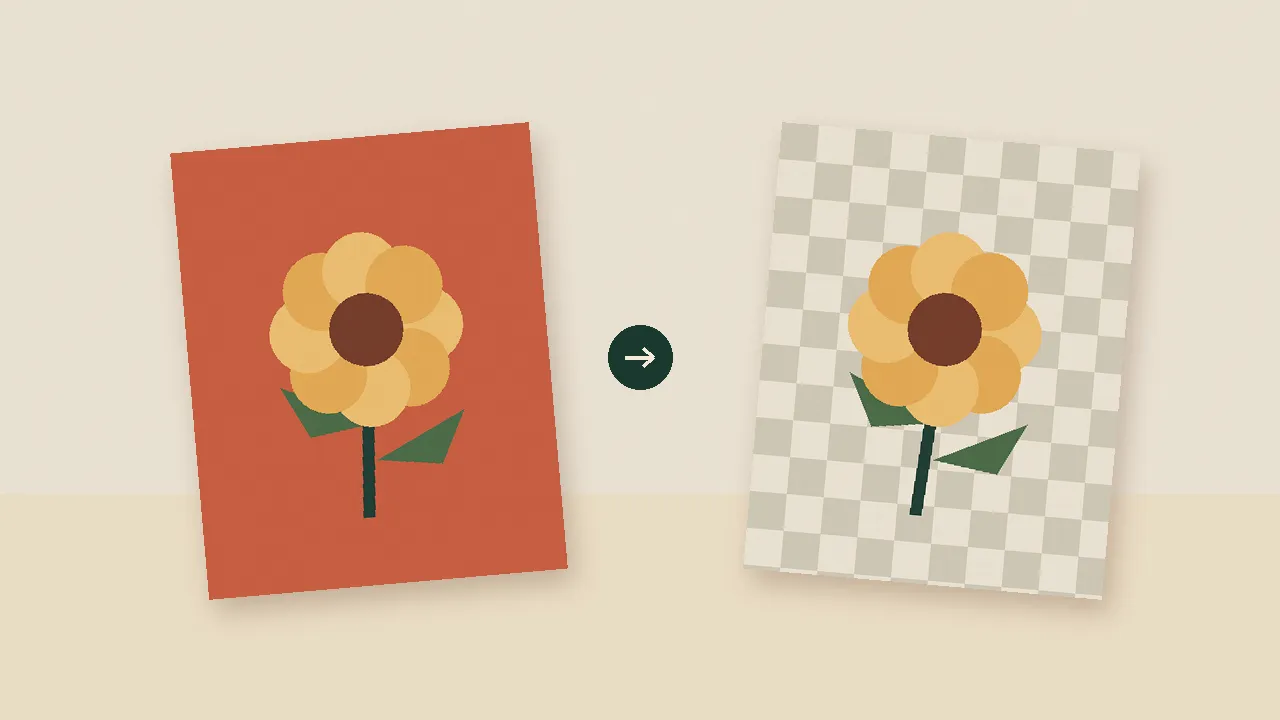
移除图片背景后,主体周围会露出幻灯片。
操作示例:将产品照片放在深色幻灯片上
假设您正在准备产品演示,照片的背景是米色摄影棚背景。PowerPoint 识别出了大部分背景,但也将手柄的一部分标记为要删除的区域。在手柄上画一条短线,标记要保留的区域,然后在手柄内部的空隙处画一条线,标记要删除的区域。应用更改后,将照片放到深色幻灯片上。深色填充能让残留的浅色边缘更容易被发现。
如何移除或替换幻灯片背景
选择幻灯片,然后选择 设计 → 设置背景格式。要将当前背景替换为纯白色,请选择 纯色填充 并选择白色。先将其应用于选中的幻灯片。如果要在整个演示文稿中使用相同的填充,请选择 全部应用 。
如果徽标、条纹或装饰形状仍然存在,请尝试在背景窗格中选择 隐藏背景图形 。要更改底层版式,请选择 视图 → 幻灯片母版 并检查该幻灯片使用的版式。在此处进行的编辑可能会影响使用同一版式的多张幻灯片。如果可以在普通视图中直接选中该对象,它可能是一个普通的幻灯片对象,可以选中并删除。

幻灯片背景设置可让您更改内容后方的画布。
背景难以去除时
- 边缘看起来有锯齿。 在受影响的边缘周围画几段短标记,然后按最终展示尺寸检查效果。分辨率更高的原图能提供更多可处理的细节。
- 照片的背景是纯白色。 在受支持的桌面版本中, 图片格式 → 颜色 → 设置透明色 可用于处理单一纯色。如果主体中相同的白色区域也消失了,或者背景中有阴影,请使用“删除背景”。
- “删除背景”不可用。 请确认已选中图片。如果使用的是 PowerPoint 网页版且看不到该命令,请在桌面应用中打开演示文稿。如果图像类型不受支持,请尝试使用 PNG 或 JPG 副本。
围绕图片设计幻灯片的其余部分
将图片主体抠出后,在幻灯片上为其留出足够空间,并将核心信息放在观众一眼就能看到的位置。一张产品照片、一条简短标题和一个对比鲜明的背景,通常就足以构成一张演示幻灯片。请参阅 Pi 的 PowerPoint 幻灯片设计指南 ,了解视觉层级的示例。
如果你要从零开始制作演示文稿,可以先使用 Pi 拟定幻灯片的结构和布局,再将编辑好的视觉素材添加到有助于传达内容的位置。
常见问题(FAQ)
如何在 PowerPoint 中将图片背景设为透明?
选择图片,依次转到“图片格式”→“删除背景”,然后使用保留和删除工具调整预览。当洋红色区域仅覆盖你想要删除的像素时,选择“保留更改”。
如何删除图片的白色背景?
对于纯白色背景,可以尝试使用“图片格式”→“颜色”→“设置透明色”(如果可用)。对于带阴影的背景或主体也包含白色的情况,请使用“删除背景”,并标记要保留的部分。
为什么我无法选中幻灯片的背景?
幻灯片填充通过“设置背景格式”进行设置。装饰图形也可能继承自版式。请使用“隐藏背景图形”,或在“幻灯片母版”中检查版式。
我可以只更改一张幻灯片的背景吗?
可以。打开“设置背景格式”之前,先选中该幻灯片,然后选择新的填充。只有希望将更改应用于整套演示文稿时,才使用“全部应用”。
如何将抠出的图像保存为透明背景?
删除背景后,右键单击图片,选择“另存为图片”(如果可用)。选择 PNG 格式以保留透明度,然后打开导出的图像,检查结果。